



 Máy tính
 Laptop
 Màn hình
 Máy chiếu
 Máy đếm tiền
 Máy ép nhiệt
 Máy huỷ tài liệu
 Máy in – Mực in
 Máy photocopy
 Máy quét – scan
 Máy văn phòng
 Thiết bị mạng
 Dịch vụ cho thuê máy photocopy
 Tin tức
 Video
Video SỬA MÁY VĂN PHÒNG
 CHÍNH SÁCH VẬN CHUYỂN & GIAO NHẬN TẬN NƠI
Trang tin công nghệ
Dòng máy Ricoh (Chuyên về độ bền và lỗi SC)
Máy photocopy Ricoh từ lâu đã khẳng định vị thế là một trong những thương hiệu hàng đầu trong ngành công nghiệp thiết bị văn phòng, nổi bật với độ bền bỉ vượt trội và hiệu suất làm việc ổn định. Tuy nhiên, như bất kỳ thiết bị điện tử phức tạp nào, máy photocopy Ricoh cũng không tránh khỏi những trục trặc kỹ thuật, đặc biệt là các lỗi SC (Service Call) thường gặp. Bài viết này sẽ đi sâu phân tích về dòng máy Ricoh, tập trung vào ưu điểm về độ bền, đồng thời cung cấp cái nhìn toàn diện về các lỗi SC phổ biến, nguyên nhân, cách khắc phục và những lời khuyên hữu ích để tối ưu hóa tuổi thọ và hiệu suất của thiết bị. Chúng ta sẽ khám phá các dòng máy phổ biến nhất hiện nay, từ các model đen trắng cơ bản đến các máy đa chức năng màu hiện đại, đồng thời cập nhật thông tin mới nhất về công nghệ và xu hướng phát triển của Ricoh tính đến ngày 24 tháng 4 năm 2026.
I. Tổng quan về Dòng máy photocopy Ricoh: Khẳng định vị thế về độ bền và hiệu suất
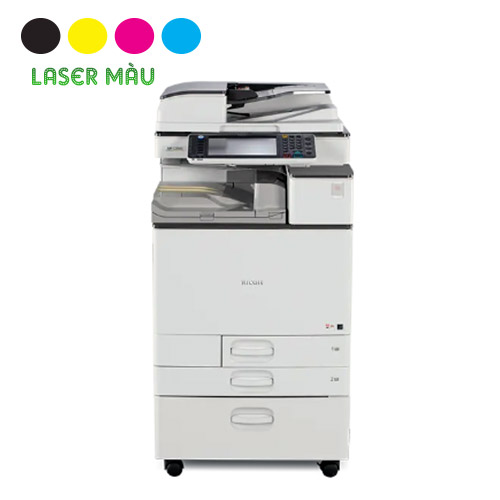
Ricoh, một tập đoàn đa quốc gia của Nhật Bản, đã có hơn 80 năm kinh nghiệm trong lĩnh vực sản xuất thiết bị văn phòng, đặc biệt là máy photocopy. Với cam kết về chất lượng và đổi mới, Ricoh đã xây dựng được danh tiếng vững chắc trên toàn cầu. Các sản phẩm của Ricoh không chỉ được đánh giá cao về khả năng hoạt động liên tục, bền bỉ mà còn về hiệu suất in ấn, sao chụp chất lượng cao, đáp ứng đa dạng nhu cầu của các doanh nghiệp, từ văn phòng nhỏ đến các tập đoàn lớn.
1. Triết lý thiết kế và công nghệ hướng tới độ bền
Độ bền là một trong những yếu tố cốt lõi mà Ricoh tập trung vào ngay từ giai đoạn thiết kế. Các máy photocopy Ricoh thường được chế tạo từ vật liệu cao cấp, có khả năng chịu đựng cường độ làm việc cao và điều kiện môi trường khắc nghiệt.
- Linh kiện chất lượng cao: Ricoh sử dụng các linh kiện được sản xuất theo tiêu chuẩn nghiêm ngặt, đảm bảo độ chính xác và tuổi thọ. Điều này bao gồm các bộ phận quan trọng như Drum (trống), Developer (bột từ), Fuser (lô sấy) và các bo mạch điện tử.
- Cấu trúc cơ khí vững chắc: Khung máy được thiết kế chắc chắn, giảm thiểu rung động và hao mòn trong quá trình hoạt động. Các bộ phận chuyển động được tối ưu hóa để giảm ma sát, kéo dài tuổi thọ.
- Công nghệ In-house (Tự sản xuất): Ricoh tự sản xuất nhiều linh kiện quan trọng, giúp kiểm soát chất lượng từ đầu đến cuối quy trình sản xuất, đảm bảo tính đồng bộ và độ tin cậy cao của sản phẩm.
- Các tính năng bảo vệ linh kiện: Nhiều dòng máy Ricoh được trang bị các tính năng tự động làm sạch, bôi trơn và kiểm tra trạng thái linh kiện, giúp duy trì hiệu suất ổn định và kéo dài thời gian sử dụng.
2. Các dòng máy Ricoh phổ biến và đặc trưng
Ricoh cung cấp một danh mục sản phẩm phong phú, từ máy photocopy đơn năng chỉ in/sao chụp đen trắng đến các máy đa chức năng (MFP) tích hợp in, sao chụp, scan, fax màu.
- Ricoh Aficio/MP Series (Đen trắng): Đây là những dòng máy chủ lực, nổi tiếng với độ bền cao, tốc độ in ấn nhanh và chi phí vận hành hợp lý. Các model như Ricoh MP 2001, MP 3054, MP 4054, MP 5054, MP 6054… thường được tìm thấy trong các văn phòng có nhu cầu in ấn đen trắng lớn. Chúng được thiết kế để hoạt động liên tục trong thời gian dài với chu kỳ bảo trì ít hơn.
- Ricoh Aficio/MP C Series (Màu): Dòng máy màu của Ricoh như MP C2003, MP C3004, MP C4504, MP C6004… mang lại chất lượng in màu sắc nét, sống động. Mặc dù phức tạp hơn về cấu trúc, các model này vẫn giữ được độ bền đặc trưng của Ricoh, nhưng đòi hỏi bảo trì kỹ lưỡng hơn do sự phức tạp của hệ thống mực màu.
- Ricoh IM Series (Intelligent Multi-function Printers): Đây là dòng sản phẩm mới nhất của Ricoh, ra mắt trong những năm gần đây (tính đến 2026, dòng IM đã trở nên rất phổ biến). Dòng IM tập trung vào khả năng kết nối thông minh, tích hợp đám mây, bảo mật nâng cao và trải nghiệm người dùng trực quan. Các máy IM như IM C3000, IM C4500, IM C6000… được thiết kế với kiến trúc IT hiện đại, cho phép nâng cấp phần mềm, tính năng mà không cần thay thế phần cứng, tăng cường tuổi thọ và khả năng thích ứng với tương lai. Dòng IM vẫn kế thừa và phát huy độ bền của các thế hệ trước, nhưng với nhiều công nghệ tiên tiến hơn để tối ưu hóa hiệu suất và giảm thiểu lỗi.
- Ricoh GR Series (Graphic Arts): Dành cho các doanh nghiệp in ấn chuyên nghiệp, yêu cầu chất lượng màu sắc cao và độ chính xác tuyệt đối. Các máy này có cấu trúc mạnh mẽ hơn, công nghệ xử lý hình ảnh tiên tiến và khả năng hoạt động liên tục ở cường độ cao.
II. Lỗi SC (Service Call) trên máy photocopy Ricoh: Hiểu rõ để khắc phục hiệu quả
Mặc dù nổi tiếng về độ bền, máy photocopy Ricoh vẫn có thể gặp phải các lỗi kỹ thuật, trong đó phổ biến nhất là các lỗi SC (Service Call). Lỗi SC là mã thông báo cho biết có một vấn đề nghiêm trọng cần được kiểm tra và khắc phục bởi kỹ thuật viên. Việc hiểu rõ về các lỗi SC thường gặp, nguyên nhân và cách khắc phục là rất quan trọng để duy trì hoạt động liên tục của thiết bị.
1. Khái niệm và mức độ nghiêm trọng của lỗi SC
Lỗi SC là một hệ thống mã lỗi được nhà sản xuất Ricoh thiết lập để giúp người dùng và kỹ thuật viên nhanh chóng xác định nguyên nhân gây ra sự cố. Mỗi mã SC (ví dụ: SC 542, SC 320, SC 860…) tương ứng với một vấn đề cụ thể trong các bộ phận khác nhau của máy.
- Mức độ nghiêm trọng: Các lỗi SC có thể từ mức độ nhẹ (có thể tự reset hoặc khắc phục đơn giản) đến mức độ nghiêm trọng (yêu cầu thay thế linh kiện hoặc can thiệp kỹ thuật sâu). Khi máy báo lỗi SC, nó thường sẽ ngừng hoạt động hoàn toàn để tránh gây hư hại thêm cho các bộ phận khác.
- Phân loại lỗi SC: Lỗi SC thường được phân loại theo nhóm số đầu tiên, ví dụ:
- SC 1xx: Lỗi liên quan đến bộ phận quang học (Laser Unit, Scanner).
- SC 2xx: Lỗi liên quan đến bộ phận cấp giấy, bộ phận vận chuyển giấy.
- SC 3xx: Lỗi liên quan đến bộ phận Drum (trống), Developer (bột từ), hoặc hệ thống mực.
- SC 4xx: Lỗi liên quan đến bộ phận sấy (Fuser Unit).
- SC 5xx: Lỗi liên quan đến bộ phận sấy (Fuser), bộ phận cấp điện.
- SC 6xx: Lỗi liên quan đến bo mạch chủ (Main Board), bo điều khiển (Controller Board), hoặc hệ thống giao tiếp.
- SC 8xx: Lỗi liên quan đến phần mềm (Firmware), bộ nhớ (Memory), hoặc các thiết bị ngoại vi.
- SC 9xx: Lỗi liên quan đến các bộ phận tùy chọn (Option) hoặc các lỗi hệ thống chung.
2. Các lỗi SC thường gặp trên máy Ricoh và cách khắc phục chi tiết
Dưới đây là một số lỗi SC phổ biến nhất trên các dòng máy Ricoh, cùng với nguyên nhân và hướng dẫn khắc phục:
a. Lỗi SC 54x (Thường gặp nhất liên quan đến bộ phận sấy – Fuser Unit)
- SC 542 (Lỗi nhiệt độ sấy thấp):
- Nguyên nhân: Thermistor (cảm biến nhiệt) bẩn, hỏng, hoặc bị lỗi; đèn sấy (Heating Lamp) bị hỏng, đứt; bo mạch điều khiển sấy lỗi; nguồn điện cấp cho bộ sấy không ổn định.
- Khắc phục:
- Reset lỗi: Thử tắt máy, rút phích cắm, chờ 1-2 phút rồi khởi động lại. Nhiều trường hợp lỗi tạm thời có thể được reset.
- Kiểm tra Thermistor: Vệ sinh hoặc thay thế thermistor (thường có màu đen, nằm áp sát lô nhiệt). Đảm bảo thermistor tiếp xúc tốt với lô nhiệt.
- Kiểm tra đèn sấy: Kiểm tra xem đèn sấy có bị đứt hoặc cháy không. Nếu có, cần thay thế đèn sấy mới.
- Kiểm tra kết nối dây: Đảm bảo tất cả các dây kết nối đến bộ sấy được cắm chặt.
- Kiểm tra bộ sấy: Nếu các bước trên không khắc phục được, có thể bộ sấy đã bị hỏng hoàn toàn và cần được thay thế.
- SC 543 (Lỗi nhiệt độ sấy cao):
- Nguyên nhân: Thermistor bị lỗi, đọc sai nhiệt độ; bo mạch điều khiển sấy lỗi, không ngắt điện khi đạt nhiệt độ; quạt làm mát bộ sấy hỏng.
- Khắc phục:
- Reset lỗi: Tương tự SC 542.
- Kiểm tra Thermistor: Vệ sinh hoặc thay thế thermistor.
- Kiểm tra quạt làm mát: Đảm bảo quạt làm mát bộ sấy hoạt động bình thường, không bị kẹt.
- Kiểm tra bo mạch: Nếu vẫn báo lỗi, có thể bo mạch điều khiển sấy bị lỗi và cần được kiểm tra bởi kỹ thuật viên chuyên nghiệp.
- SC 544 (Lỗi cảm biến quá nhiệt – Overheat):
- Nguyên nhân: Nhiệt độ sấy vượt quá giới hạn an toàn, thường do Thermostat (cầu chì nhiệt) bị ngắt; bo mạch điều khiển sấy bị lỗi.
- Khắc phục:
- Reset lỗi: Tắt máy, rút phích cắm, chờ vài phút.
- Kiểm tra Thermostat: Thermostat là một công tắc an toàn tự ngắt khi nhiệt độ quá cao. Nếu nó đã ngắt, có thể cần thay thế hoặc kiểm tra nguyên nhân gây quá nhiệt.
- Kiểm tra toàn bộ hệ thống sấy: Lỗi này thường xuất hiện khi có vấn đề nghiêm trọng với bộ sấy, cần có kỹ thuật viên kiểm tra kỹ lưỡng.
b. Lỗi SC 3xx (Liên quan đến bộ phận Drum và Developer)
- SC 320 (Lỗi cảm biến ID – ID Sensor Error):
- Nguyên nhân: Cảm biến ID (nằm ở cụm Drum) bị bẩn, hỏng; Drum hoặc Developer bị mòn, hết tuổi thọ; môi trường quá ẩm ướt hoặc quá khô.
- Khắc phục:
- Vệ sinh cảm biến ID: Dùng bông mềm hoặc khăn khô sạch lau nhẹ nhàng cảm biến ID.
- Kiểm tra Drum và Developer: Kiểm tra xem Drum có bị trầy xước, mòn không. Kiểm tra lượng Developer có đủ không. Nếu Drum hoặc Developer đã hết tuổi thọ, cần thay thế.
- Thực hiện SP Mode 2-801 (ID Sensor Pattern): Chạy lệnh này trong SP mode để máy tự động hiệu chỉnh lại cảm biến ID.
- SC 300-302 (Lỗi bộ phận cấp mực/Mực không lên):
- Nguyên nhân: Hộp mực hết mực; motor cấp mực bị kẹt hoặc hỏng; ống dẫn mực bị tắc; cảm biến mực bị lỗi.
- Khắc phục:
- Kiểm tra hộp mực: Đảm bảo hộp mực còn mực và được lắp đúng cách. Thay hộp mực mới nếu hết.
- Kiểm tra motor cấp mực: Đảm bảo motor cấp mực hoạt động bình thường, không bị kẹt bởi mực khô.
- Vệ sinh ống dẫn mực: Kiểm tra và làm sạch ống dẫn mực nếu có dấu hiệu bị tắc.
- SC 390-391 (Lỗi Developer Motor):
- Nguyên nhân: Motor quay cụm Developer bị hỏng; bánh răng truyền động bị kẹt hoặc gãy; cụm Developer bị kẹt.
- Khắc phục:
- Kiểm tra motor: Kiểm tra xem motor có hoạt động không.
- Kiểm tra bánh răng: Đảm bảo các bánh răng không bị gãy hoặc kẹt.
- Kiểm tra cụm Developer: Tháo cụm Developer ra và kiểm tra xem có bị kẹt bởi mực khô hoặc vật lạ không.
c. Lỗi SC 1xx (Liên quan đến bộ phận quang học và Laser)
- SC 101 (Lỗi bộ phận Scanner – SPU Error):
- Nguyên nhân: Dây cáp Scanner bị đứt, lỏng; motor Scanner bị hỏng; bộ phận gương, thấu kính bị bẩn hoặc lệch; bo mạch điều khiển Scanner lỗi.
- Khắc phục:
- Kiểm tra cáp Scanner: Đảm bảo cáp Scanner được cắm chặt và không bị đứt.
- Vệ sinh gương và thấu kính: Dùng khăn mềm lau sạch gương và thấu kính trong bộ phận Scanner.
- Reset máy: Tắt máy, rút phích cắm, chờ và khởi động lại.
- SC 120 (Lỗi Laser Unit – LD Error):
- Nguyên nhân: Diode Laser hỏng; motor gương đa giác bị kẹt hoặc hỏng; bo mạch điều khiển Laser lỗi; bụi bẩn bám vào Laser Unit.
- Khắc phục:
- Vệ sinh Laser Unit: Vệ sinh nhẹ nhàng khu vực Laser Unit, loại bỏ bụi b bẩn.
- Reset máy: Tắt máy, rút phích cắm, chờ và khởi động lại.
- Kiểm tra motor gương đa giác: Đảm bảo motor quay gương đa giác hoạt động trơn tru.
- Thay thế Laser Unit: Nếu các bước trên không hiệu quả, có thể Laser Unit đã bị hỏng và cần thay thế.
d. Lỗi SC 6xx (Liên quan đến bo mạch và hệ thống)
- SC 670 (Lỗi giao tiếp giữa bộ điều khiển và bo mạch chính – Controller/Main Board Error):
- Nguyên nhân: Cáp kết nối giữa các bo mạch bị lỏng, hỏng; bo mạch điều khiển (Controller Board) hoặc bo mạch chính (Main Board) bị lỗi; Firmware bị lỗi.
- Khắc phục:
- Kiểm tra cáp kết nối: Đảm bảo tất cả các cáp kết nối giữa các bo mạch được cắm chặt.
- Reset máy: Tắt máy, rút phích cắm, chờ và khởi động lại.
- Cập nhật Firmware: Nếu có Firmware mới, hãy thử cập nhật.
- Kiểm tra/Thay thế bo mạch: Đây là lỗi nghiêm trọng, thường yêu cầu kỹ thuật viên kiểm tra và có thể thay thế bo mạch.
- SC 672 (Lỗi khởi động bộ điều khiển – Controller Start-up Error):
- Nguyên nhân: Firmware bị hỏng; bo mạch điều khiển bị lỗi; RAM hoặc ổ cứng (HDD/SSD) của máy bị lỗi.
- Khắc phục:
- Reset máy: Tắt máy, rút phích cắm, chờ và khởi động lại.
- Kiểm tra RAM/HDD/SSD: Nếu máy sử dụng RAM hoặc ổ cứng, hãy kiểm tra chúng.
- Cập nhật Firmware: Cập nhật lại Firmware.
- Thay thế bo mạch: Nếu lỗi vẫn tiếp diễn, bo mạch điều khiển có thể bị lỗi.
e. Lỗi SC 8xx (Liên quan đến phần mềm và hệ thống)
- SC 860 (Lỗi ổ cứng – HDD/SSD Error):
- Nguyên nhân: Ổ cứng bị lỗi, hỏng; cáp kết nối ổ cứng bị lỏng.
- Khắc phục:
- Kiểm tra cáp kết nối ổ cứng: Đảm bảo cáp được cắm chặt.
- Reset máy: Tắt máy, rút phích cắm, chờ và khởi động lại.
- Thay thế ổ cứng: Nếu ổ cứng bị hỏng vật lý, cần thay thế và cài đặt lại hệ điều hành/Firmware.
- SC 861 (Lỗi khởi động hệ thống – System Start-up Error):
- Nguyên nhân: Firmware bị hỏng; bo mạch điều khiển lỗi; lỗi bộ nhớ.
- Khắc phục:
- Reset máy: Khởi động lại máy.
- Cập nhật Firmware: Cập nhật lại Firmware.
- Kiểm tra bộ nhớ: Nếu có thể, kiểm tra các module bộ nhớ.
- Kiểm tra bo mạch: Lỗi này thường liên quan đến phần cứng cốt lõi và cần kỹ thuật viên chuyên nghiệp.
3. Quy trình chung khi gặp lỗi SC
Khi máy Ricoh báo lỗi SC, hãy thực hiện theo các bước sau:
- Ghi lại mã lỗi: Ghi lại chính xác mã SC hiển thị trên màn hình.
- Reset máy: Tắt máy hoàn toàn, rút phích cắm điện, chờ khoảng 1-2 phút rồi cắm lại và bật máy. Nhiều lỗi tạm thời sẽ biến mất sau bước này.
- Tra cứu mã lỗi: Dựa vào mã lỗi đã ghi, tra cứu trong sách hướng dẫn sử dụng hoặc các tài liệu kỹ thuật của Ricoh để hiểu rõ nguyên nhân.
- Kiểm tra các bước khắc phục đơn giản: Nếu mã lỗi có hướng dẫn khắc phục đơn giản (ví dụ: vệ sinh cảm biến, kiểm tra hộp mực), hãy tự thực hiện.
- Liên hệ kỹ thuật viên: Nếu mã lỗi phức tạp, yêu cầu can thiệp sâu về phần cứng hoặc sau khi đã thử các bước đơn giản mà lỗi vẫn còn, hãy liên hệ ngay với kỹ thuật viên chuyên nghiệp hoặc trung tâm bảo hành của Ricoh.
III. Các yếu tố ảnh hưởng đến độ bền và cách tối ưu hóa tuổi thọ máy Ricoh

Mặc dù máy Ricoh nổi tiếng về độ bền, nhưng tuổi thọ và hiệu suất hoạt động của chúng vẫn phụ thuộc vào nhiều yếu tố. Việc hiểu và quản lý tốt các yếu tố này sẽ giúp kéo dài đáng kể thời gian sử dụng của thiết bị.
1. Môi trường làm việc
Môi trường lý tưởng cho máy photocopy Ricoh là nơi khô ráo, thoáng mát, ít bụi bẩn và có nhiệt độ, độ ẩm ổn định.
- Nhiệt độ và độ ẩm: Nhiệt độ quá cao hoặc quá thấp, độ ẩm quá cao có thể ảnh hưởng đến các linh kiện điện tử và cơ khí, gây ra lỗi kẹt giấy, mực in bị vón cục hoặc ẩm mốc.
- Bụi bẩn: Bụi bẩn là kẻ thù số một của máy photocopy. Chúng có thể bám vào các cảm biến, gương, thấu kính, quạt làm mát, và gây kẹt các bộ phận chuyển động, dẫn đến lỗi in ấn và lỗi SC.
- Thông gió: Đảm bảo máy được đặt ở nơi có không gian đủ để thông gió, tránh đặt sát tường hoặc trong không gian kín, giúp máy tản nhiệt tốt, tránh quá nhiệt.
2. Chất lượng vật tư tiêu hao
Sử dụng vật tư tiêu hao chính hãng hoặc vật tư tương thích chất lượng cao là yếu tố then chốt để đảm bảo độ bền và hiệu suất.
- Mực in và bột từ: Mực in và bột từ kém chất lượng có thể gây tắc nghẽn, làm hỏng Drum, Developer và các bộ phận liên quan đến hệ thống cấp mực. Mực giả, mực tái chế không đúng tiêu chuẩn có thể chứa tạp chất làm giảm tuổi thọ linh kiện.
- Drum (Trống): Drum là một trong những bộ phận quan trọng và đắt tiền nhất. Sử dụng Drum kém chất lượng sẽ ảnh hưởng trực tiếp đến chất lượng bản in và có thể gây ra các lỗi liên quan đến hình ảnh.
- Giấy in: Giấy in quá mỏng, quá dày, có nhiều bụi giấy hoặc bị ẩm có thể gây kẹt giấy, làm mòn các con lăn kéo giấy và tích tụ bụi bẩn trong máy. Luôn sử dụng loại giấy được nhà sản xuất khuyến nghị.
3. Bảo trì định kỳ và vệ sinh máy
Bảo trì định kỳ là yếu tố quan trọng nhất để kéo dài tuổi thọ máy và ngăn ngừa các lỗi SC.
- Vệ sinh hàng ngày/hàng tuần:
- Lau sạch bề mặt kính Scanner, khay giấy.
- Hút bụi các khe thông gió.
- Kiểm tra và đổ bỏ hộp mực thải.
- Bảo trì định kỳ bởi kỹ thuật viên:
- Vệ sinh sâu bên trong máy, loại bỏ bụi bẩn tích tụ.
- Kiểm tra và bôi trơn các bộ phận cơ khí.
- Kiểm tra tình trạng các linh kiện quan trọng như Drum, Developer, Fuser, kiểm tra độ mòn và tuổi thọ còn lại.
- Kiểm tra và hiệu chỉnh các cảm biến.
- Cập nhật Firmware mới nhất để tối ưu hóa hiệu suất và khắc phục các lỗi phần mềm.
- Thay thế các linh kiện hao mòn theo khuyến nghị của nhà sản xuất (ví dụ: bộ sấy, Drum, Developer sau một số lượng bản in nhất định).
- Kiểm tra lịch sử lỗi SC: Kỹ thuật viên có thể truy cập lịch sử lỗi SC của máy để chẩn đoán các vấn đề tiềm ẩn và khắc phục trước khi chúng trở thành lỗi nghiêm trọng.
4. Sử dụng đúng cách và tải trọng làm việc
- Đọc kỹ hướng dẫn sử dụng: Hiểu rõ các chức năng, cách vận hành và các khuyến nghị của nhà sản xuất.
- Không vượt quá chu kỳ nhiệm vụ (Duty Cycle): Mỗi máy photocopy đều có một chu kỳ nhiệm vụ khuyến nghị (số lượng bản in tối đa trong một tháng). Vượt quá chu kỳ này thường xuyên sẽ làm máy nhanh bị hao mòn và giảm tuổi thọ.
- Tắt máy đúng cách: Luôn tắt máy theo quy trình chuẩn, tránh rút điện đột ngột khi máy đang hoạt động, điều này có thể gây hỏng hóc các bo mạch hoặc làm mất dữ liệu.
- Không tự ý can thiệp sâu: Trừ khi bạn là kỹ thuật viên có chuyên môn, không nên tự ý tháo dỡ các bộ phận phức tạp của máy. Điều này có thể làm mất bảo hành và gây hư hại nghiêm trọng hơn.
IV. Xu hướng và công nghệ mới trên máy photocopy Ricoh (Tính đến 2026)
Trong bối cảnh công nghệ phát triển không ngừng, Ricoh liên tục đổi mới để đáp ứng nhu cầu ngày càng cao của thị trường, đặc biệt là trong các lĩnh vực kết nối, bảo mật và bền vững.
1. Kết nối và tích hợp đám mây
- Ricoh Smart Integration (RSI): Đến năm 2026, RSI đã trở thành một nền tảng mạnh mẽ, cho phép máy photocopy Ricoh tích hợp sâu rộng với các dịch vụ đám mây phổ biến như Google Drive, Microsoft 365, Dropbox, SharePoint, v.v. Điều này giúp tối ưu hóa quy trình làm việc, cho phép người dùng in từ đám mây, quét tài liệu trực tiếp lên đám mây và truy cập tài liệu từ bất kỳ đâu.
- API và khả năng tùy biến: Ricoh tiếp tục phát triển các API mở, cho phép các doanh nghiệp và nhà phát triển bên thứ ba tạo ra các ứng dụng và giải pháp tùy chỉnh, tích hợp máy photocopy vào các hệ thống quản lý doanh nghiệp (ERP, CRM) một cách liền mạch.
- Kết nối di động nâng cao: Các ứng dụng di động của Ricoh được cải tiến để cung cấp trải nghiệm in ấn, quét từ điện thoại thông minh và máy tính bảng dễ dàng hơn, bao gồm cả tính năng in trực tiếp (Direct Print) và kết nối NFC/Bluetooth.
2. Bảo mật thông tin
Với mối lo ngại ngày càng tăng về an ninh mạng, Ricoh đã tích hợp nhiều tính năng bảo mật tiên tiến vào các dòng máy mới nhất của mình, đặc biệt là dòng IM Series.
- Mã hóa dữ liệu và ghi đè dữ liệu: Dữ liệu trên ổ cứng máy photocopy được mã hóa mạnh mẽ. Tính năng Data Overwrite Security System (DOSS) tự động ghi đè lên dữ liệu đã xóa, đảm bảo thông tin nhạy cảm không thể được khôi phục.
- Xác thực người dùng: Hỗ trợ nhiều phương thức xác thực, bao gồm xác thực bằng thẻ RFID/NFC, xác thực bằng mã PIN, và tích hợp với hệ thống xác thực của công ty (LDAP, Active Directory).
- Bảo mật mạng và phát hiện xâm nhập: Tường lửa tích hợp, hỗ trợ giao thức mạng an toàn (IPSec, SSL/TLS), và các tính năng phát hiện xâm nhập giúp bảo vệ máy khỏi các mối đe dọa mạng.
- Cập nhật bảo mật tự động: Các dòng máy IM có khả năng nhận các bản vá lỗi và cập nhật bảo mật Firmware tự động, giúp duy trì mức độ bảo vệ cao nhất.
3. Bền vững và thân thiện với môi trường
Ricoh đặt mục tiêu cao về phát triển bền vững, thể hiện qua các sản phẩm và quy trình sản xuất của mình.
- Tiết kiệm năng lượng: Các máy Ricoh mới nhất được trang bị công nghệ tiết kiệm năng lượng tiên tiến (ví dụ: chế độ ngủ sâu, công nghệ sấy nhiệt độ thấp), giúp giảm đáng kể lượng điện tiêu thụ và tuân thủ các tiêu chuẩn môi trường như Energy Star.
- Vật liệu tái chế: Ricoh sử dụng vật liệu tái chế trong quá trình sản xuất linh kiện và vỏ máy, giảm thiểu tác động đến môi trường.
- Chương trình tái chế hộp mực và linh kiện: Ricoh có các chương trình thu gom và tái chế hộp mực, Drum và các linh kiện khác khi hết tuổi thọ, khuyến khích vòng đời sản phẩm bền vững.
- In ấn thông minh: Các tính năng như in thử (Proof Print), in theo yêu cầu (Pull Print), và in hai mặt tự động giúp giảm lãng phí giấy và mực.
4. Giao diện người dùng thông minh và khả năng tùy chỉnh
- Màn hình cảm ứng lớn, trực quan: Các máy Ricoh hiện đại có màn hình cảm ứng lớn, dễ sử dụng, tương tự như máy tính bảng, cho phép người dùng tùy chỉnh giao diện và truy cập các chức năng một cách nhanh chóng.
- Smart Operation Panel (SOP): SOP cho phép tùy chỉnh giao diện, cài đặt các ứng dụng và widget theo nhu cầu cụ thể của từng người dùng hoặc phòng ban, nâng cao hiệu quả công việc.
- Hỗ trợ đa ngôn ngữ: Giao diện hỗ trợ nhiều ngôn ngữ, giúp người dùng từ khắp nơi trên thế giới dễ dàng sử dụng.
V. Kết luận
Dòng máy photocopy Ricoh đã và đang duy trì vị thế vững chắc trên thị trường nhờ vào cam kết về độ bền, hiệu suất và những cải tiến công nghệ liên tục. Từ những model đen trắng truyền thống đến các máy đa chức năng thông minh dòng IM, Ricoh luôn nỗ lực mang đến giải pháp in ấn, sao chụp tối ưu cho mọi doanh nghiệp. Mặc dù các lỗi SC là một phần không thể tránh khỏi trong quá trình sử dụng, nhưng với việc hiểu rõ nguyên nhân, biết cách khắc phục cơ bản và thực hiện bảo trì định kỳ đúng cách, người dùng có thể tối thiểu hóa thời gian ngừng hoạt động và kéo dài đáng kể tuổi thọ của thiết bị.
Trong tương lai, Ricoh sẽ tiếp tục tập trung vào việc phát triển các giải pháp in ấn kết nối thông minh, tích hợp sâu với hệ sinh thái đám mây, tăng cường bảo mật và hướng tới sự bền vững. Việc lựa chọn máy photocopy Ricoh không chỉ là đầu tư vào một thiết bị bền bỉ mà còn là đầu tư vào một hệ thống văn phòng thông minh, an toàn và thân thiện với môi trường. Để đạt được hiệu quả tối đa, người dùng cần chú trọng đến việc sử dụng vật tư chính hãng, thực hiện vệ sinh và bảo trì định kỳ, cũng như tìm kiếm sự hỗ trợ từ các kỹ thuật viên chuyên nghiệp khi gặp phải các lỗi SC phức tạp. Sự kết hợp giữa chất lượng sản phẩm của Ricoh và ý thức sử dụng, bảo quản của người dùng sẽ đảm bảo hiệu suất làm việc liên tục và ổn định cho mọi văn phòng.
