




 Máy tính
 Laptop
 Màn hình
 Máy chiếu
 Máy đếm tiền
 Máy ép nhiệt
 Máy huỷ tài liệu
 Máy in – Mực in
 Máy photocopy
 Máy quét – scan
 Máy văn phòng
 Thiết bị mạng
 Dịch vụ cho thuê máy photocopy
 Tin tức
 Video
Video SỬA MÁY VĂN PHÒNG
 CHÍNH SÁCH VẬN CHUYỂN & GIAO NHẬN TẬN NƠI
Trang tin công nghệ
Cách vào Mode (SP Mode) để kiểm tra thông số máy Ricoh
Chế độ SP Mode (Service Program Mode) trên máy photocopy Ricoh là một công cụ kỹ thuật vô cùng mạnh mẽ, cho phép người dùng – đặc biệt là kỹ thuật viên và người quản lý máy – truy cập sâu vào các thông số vận hành, cài đặt hệ thống, lịch sử lỗi, và thực hiện các điều chỉnh chuyên sâu. Việc hiểu và sử dụng thành thạo SP Mode không chỉ giúp chẩn đoán và khắc phục sự cố hiệu quả mà còn tối ưu hóa hiệu suất và kéo dài tuổi thọ của thiết bị. Bài viết này sẽ cung cấp một hướng dẫn toàn diện, dựa trên thông tin cập nhật đến ngày 24 tháng 4 năm 2026, về cách thức truy cập, các chức năng chính, và những lưu ý quan trọng khi sử dụng SP Mode trên các dòng máy Ricoh hiện đại.
I. Tổng quan về SP Mode (Service Program Mode) trên máy photocopy Ricoh
SP Mode, viết tắt của Service Program Mode, là một chế độ dịch vụ đặc biệt được tích hợp trên hầu hết các dòng máy photocopy Ricoh. Chế độ này được thiết kế dành riêng cho kỹ thuật viên và những người có kiến thức chuyên sâu về máy móc để thực hiện các tác vụ như kiểm tra thông số kỹ thuật, chẩn đoán lỗi, điều chỉnh cài đặt hệ thống, và thực hiện bảo trì. Nó khác biệt hoàn toàn với chế độ người dùng thông thường, vốn chỉ cho phép truy cập các chức năng in, sao chụp, quét cơ bản.
A. Vai trò và tầm quan trọng của SP Mode
SP Mode đóng vai trò then chốt trong việc duy trì và khắc phục sự cố máy photocopy Ricoh. Không có SP Mode, việc xác định nguyên nhân gốc rễ của nhiều vấn đề phức tạp sẽ trở nên vô cùng khó khăn, thậm chí là không thể.
- Chẩn đoán lỗi chính xác: SP Mode cung cấp các mã lỗi chi tiết và lịch sử lỗi, giúp kỹ thuật viên nhanh chóng xác định bộ phận hoặc chức năng đang gặp vấn đề.
- Điều chỉnh thông số vận hành: Từ nhiệt độ sấy, độ đậm nhạt bản in, đến căn chỉnh vị trí ảnh, SP Mode cho phép điều chỉnh các thông số này để đảm bảo chất lượng đầu ra tối ưu.
- Kiểm tra số lượng bản in (Counter): Giúp theo dõi chu kỳ bảo trì, đánh giá mức độ sử dụng của máy.
- Reset các thông số sau thay thế linh kiện: Sau khi thay thế cụm trống, cụm sấy, hoặc các bộ phận tiêu hao khác, SP Mode thường được sử dụng để reset bộ đếm hoặc các thông số liên quan.
- Nâng cấp hoặc hạ cấp firmware: Một số phiên bản SP Mode cho phép truy cập vào các chức năng liên quan đến firmware của thiết bị.
- Tối ưu hóa hiệu suất: Bằng cách điều chỉnh các cài đặt nhỏ, kỹ thuật viên có thể cải thiện tốc độ, chất lượng và độ ổn định của máy.
B. Đối tượng sử dụng và lưu ý an toàn
SP Mode không dành cho người dùng phổ thông. Việc truy cập và thay đổi các thông số trong SP Mode mà không có kiến thức chuyên môn có thể gây ra những hậu quả nghiêm trọng, bao gồm:
- Làm hỏng máy: Thay đổi sai cài đặt có thể dẫn đến lỗi chức năng, hư hỏng linh kiện hoặc thậm chí là làm hỏng hoàn toàn thiết bị.
- Giảm tuổi thọ máy: Các điều chỉnh không đúng cách có thể làm tăng áp lực lên các bộ phận, dẫn đến hao mòn nhanh hơn.
- Mất bảo hành: Nhiều nhà cung cấp sẽ từ chối bảo hành nếu phát hiện máy đã bị can thiệp vào chế độ dịch vụ bởi người không được ủy quyền.
Do đó, chỉ những kỹ thuật viên được đào tạo, có kinh nghiệm hoặc những người có hiểu biết sâu sắc về cấu tạo và nguyên lý hoạt động của máy Ricoh mới nên truy cập SP Mode. Luôn tham khảo tài liệu hướng dẫn dịch vụ của nhà sản xuất (Service Manual) cho từng model máy cụ thể trước khi thực hiện bất kỳ thay đổi nào.
II. Hướng dẫn chi tiết cách vào SP Mode trên các dòng máy Ricoh phổ biến
Quy trình truy cập SP Mode có thể có một vài sự khác biệt nhỏ giữa các dòng máy Ricoh, đặc biệt là giữa các thế hệ máy cũ (có bàn phím số vật lý) và các thế hệ máy mới hơn (sử dụng màn hình cảm ứng). Tuy nhiên, nguyên tắc cơ bản thường tương tự nhau.
A. Phương pháp chung cho máy Ricoh có bàn phím số (thế hệ cũ và một số dòng máy tầm trung hiện đại)
Đây là phương pháp phổ biến nhất và được áp dụng cho nhiều dòng máy Ricoh như Aficio, MP series đời đầu.
- Bật máy: Đảm bảo máy photocopy đang được bật và ở trạng thái sẵn sàng (Ready).
- Nhấn nút
Clear Mode(hoặcClear/Stop): Tìm nútClear Mode(thường có biểu tượng hình chữ C hoặc Clear) hoặc nútClear/Stoptrên bảng điều khiển. Nhấn nút này một lần. - Nhấn
107: Sau khi nhấnClear Mode, ngay lập tức nhập số107bằng bàn phím số. - Nhấn và giữ nút
Stop(hoặcC) cho đến khi màn hình thay đổi: Sau khi nhập107, nhấn và giữ nútStop(thường có biểu tượng hình vuông hoặc chữ C lớn màu đỏ) trong khoảng 3-5 giây. Màn hình điều khiển sẽ chuyển sang hiển thị chế độ SP Mode.- Lưu ý: Trên một số dòng máy, nút
Stopcó thể được ký hiệu làC. Đảm bảo bạn nhấn đúng nútStophoặcC(không phải nútClear Modeđã nhấn ban đầu).
- Lưu ý: Trên một số dòng máy, nút
- Thả nút
Stop: Khi màn hình đã chuyển sang SP Mode, bạn có thể thả nútStopra.
B. Phương pháp cho máy Ricoh màn hình cảm ứng (thế hệ hiện đại và đa chức năng)
Các dòng máy Ricoh hiện đại như IM C series, MP C series đời mới, và các dòng máy đa chức năng khác thường có giao diện màn hình cảm ứng lớn. Quy trình truy cập SP Mode trên các máy này có thể hơi khác một chút.
- Bật máy: Đảm bảo máy đang bật và ở màn hình chính (Home screen).
- Nhấn nút
User Tools/Counter(hoặc biểu tượng Home/User Tools): Tìm nút vật lýUser Tools/Countertrên bảng điều khiển hoặc biểu tượngUser Toolstrên màn hình cảm ứng (thường là biểu tượng hình cờ lê hoặc bánh răng cưa). - Chọn
System Settings(Cài đặt hệ thống) hoặc tương tự: Trên màn hình cảm ứng, điều hướng đến mụcSystem SettingshoặcMachine Features. - Nhấn và giữ khoảng trống trên màn hình hoặc biểu tượng đặc biệt:
- Phương pháp phổ biến: Trên nhiều dòng máy, bạn cần nhấn và giữ một vùng trống trên màn hình cảm ứng (thường là vùng màu trắng hoặc vùng không có biểu tượng nào) trong khoảng 3-5 giây.
- Phương pháp khác: Một số model yêu cầu nhấn vào một biểu tượng cụ thể (ví dụ: biểu tượng logo Ricoh nhỏ ở góc hoặc một số nút ảo không rõ ràng) và giữ.
- Nhập mật khẩu hoặc tổ hợp phím ảo:
- Sau khi giữ, một số máy có thể yêu cầu nhập tổ hợp phím ảo
107và sau đó nhấn nútStopảo trên màn hình. - Trên các dòng máy rất mới, có thể sẽ có một trường nhập mật khẩu hoặc mã PIN nếu SP Mode được bảo vệ. Mật khẩu mặc định thường là
ServicehoặcAdminnhưng có thể đã được thay đổi.
- Sau khi giữ, một số máy có thể yêu cầu nhập tổ hợp phím ảo
- Xác nhận vào SP Mode: Khi thành công, màn hình sẽ hiển thị giao diện SP Mode, thường có các menu được đánh số.
C. Ví dụ cụ thể cho một số dòng máy phổ biến (cập nhật 2026)
- Ricoh MP 2014/2014AD:
- Bật máy.
- Nhấn
Clear Mode. - Nhấn
107. - Nhấn và giữ nút
Stop(màu đỏ) cho đến khi màn hình thay đổi.
- Ricoh MP C3004/C4504/C6004 (và các dòng tương đương):
- Trên màn hình chính, nhấn vào biểu tượng
User Tools/Counter. - Chọn
System Settings. - Trên màn hình
System Settings, nhấn và giữ khoảng trống ở bất kỳ đâu trên màn hình (không phải trên các nút hoặc biểu tượng) trong khoảng 3-5 giây. - Khi màn hình chuyển sang giao diện SP Mode, thả tay ra.
- Trên màn hình chính, nhấn vào biểu tượng
- Ricoh IM C series (IM C2000/C3000/C4500/C6000):
- Trên màn hình chính, nhấn vào biểu tượng
User Tools/Counter. - Chọn
System Settings. - Trên màn hình
System Settings, tìm một vùng trống hoặc nút ẩn (đôi khi là biểu tượng “i” nhỏ hoặc logo Ricoh) và nhấn giữ trong khoảng 3-5 giây. - Giao diện SP Mode sẽ hiển thị.
- Trên màn hình chính, nhấn vào biểu tượng
Lưu ý quan trọng: Luôn tham khảo tài liệu hướng dẫn dịch vụ (Service Manual) dành riêng cho model máy của bạn. Đây là nguồn thông tin chính xác nhất và chi tiết nhất về cách truy cập SP Mode và các chức năng bên trong.
III. Các chức năng chính trong SP Mode và cách kiểm tra thông số
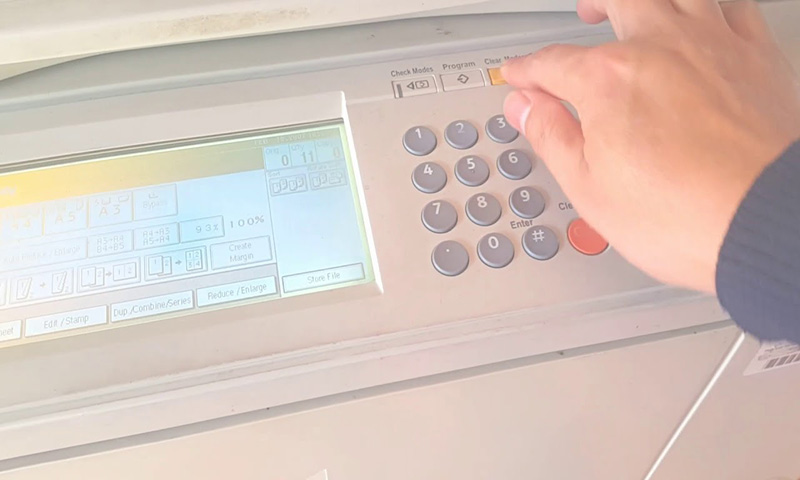
Sau khi đã thành công truy cập SP Mode, bạn sẽ thấy một loạt các menu được đánh số. Các menu này được tổ chức một cách logic, mỗi nhóm số đại diện cho một loại chức năng hoặc thông số nhất định.
A. Các nhóm chức năng chính thường gặp
Mặc dù các mã SP Code cụ thể có thể khác nhau giữa các model, cấu trúc phân loại chung thường như sau:
- SP 1-xxx (Service Data): Các thông số liên quan đến dữ liệu dịch vụ, cài đặt cơ bản của máy, cài đặt động cơ, cài đặt cảm biến, cài đặt ADF, v.v. Đây là nơi bạn có thể điều chỉnh nhiều thông số vận hành quan trọng.
- SP 2-xxx (Input/Output Check): Kiểm tra trạng thái hoạt động của các cảm biến (sensor), công tắc (switch), động cơ (motor), quạt (fan), đèn (lamp), và các bộ phận đầu vào/đầu ra khác. Rất hữu ích để chẩn đoán lỗi phần cứng.
- SP 3-xxx (Mode Setup): Cài đặt các chế độ hoạt động đặc biệt, cài đặt mạng, cài đặt bộ nhớ, cài đặt màn hình, v.v.
- SP 4-xxx (Printer Settings/Test Print): Các cài đặt liên quan đến chức năng in, kiểm tra chất lượng in, in các mẫu test, hiệu chuẩn màu (đối với máy màu).
- SP 5-xxx (Option/Peripherals): Cài đặt và kiểm tra các tùy chọn gắn ngoài như khay giấy bổ sung, bộ hoàn thiện (finisher), v.v.
- SP 6-xxx (Counter/Log): Các bộ đếm (counter) tổng số bản in đen trắng, màu, số bản quét, số bản fax, lịch sử lỗi (error log), lịch sử sử dụng. Đây là một trong những mục được truy cập nhiều nhất.
- SP 7-xxx (Firmware/System Information): Xem thông tin phiên bản firmware, thông tin hệ thống, reset bộ nhớ NVRAM.
- SP 8-xxx (Diagnostic/Adjustment): Các chức năng chẩn đoán nâng cao, điều chỉnh tự động (ví dụ: tự động căn chỉnh màu).
- SP 9-xxx (Initialization/Maintenance): Khởi tạo lại một số cài đặt về mặc định, các chức năng bảo trì đặc biệt.
B. Cách kiểm tra thông số và thực hiện điều chỉnh
Để kiểm tra hoặc điều chỉnh một thông số cụ thể:
- Chọn Menu chính: Từ màn hình SP Mode, nhập số của nhóm chức năng chính (ví dụ:
1cho Service Data,6cho Counter/Log) và nhấn nútEnterhoặcOKtrên màn hình cảm ứng. - Chọn Menu phụ: Tiếp tục nhập số của menu phụ (ví dụ:
6-1cho Counter,6-101cho Total Counter) và nhấnEnter/OK. - Xem hoặc thay đổi giá trị:
- Xem: Đối với các thông số chỉ để xem (ví dụ: các bộ đếm), giá trị sẽ hiển thị ngay lập tức.
- Thay đổi: Đối với các thông số có thể điều chỉnh, bạn sẽ thấy giá trị hiện tại. Nhập giá trị mới bằng bàn phím số và nhấn
EnterhoặcSet.
- Lưu ý:
- Sau khi thực hiện thay đổi, một số máy có thể yêu cầu bạn khởi động lại máy để các thay đổi có hiệu lực.
- Luôn ghi lại giá trị gốc trước khi thay đổi bất kỳ thông số nào để có thể quay lại nếu cần.
C. Một số SP Code thường được sử dụng và ý nghĩa
Đây là một số SP Code phổ biến mà kỹ thuật viên thường xuyên truy cập:
- SP 1-001 (Main Motor Speed Adjustment): Điều chỉnh tốc độ động cơ chính.
- SP 1-002 (Exposure Lamp Adjustment): Điều chỉnh độ sáng đèn phơi sáng.
- SP 1-004 (Fusing Temperature Adjustment): Điều chỉnh nhiệt độ cụm sấy. Rất quan trọng để khắc phục lỗi kẹt giấy hoặc bản in bị mờ/bong mực.
- SP 1-005 (Image Density Adjustment): Điều chỉnh độ đậm nhạt của bản in.
- SP 1-007 (Leading Edge Registration Adjustment): Điều chỉnh căn lề đầu trang của bản in.
- SP 2-109 (Developer/Drum Motor Operation): Kiểm tra hoạt động của động cơ cụm từ/trống.
- SP 2-111 (Fusing Lamp Operation): Kiểm tra hoạt động của đèn sấy.
- SP 4-001 (Test Print Page): In trang kiểm tra chất lượng (test pattern) để đánh giá độ nét, màu sắc.
- SP 4-002 (Nozzle Check Pattern – đối với máy in phun): Kiểm tra tình trạng đầu phun.
- SP 5-801 (User Tool Counter Reset): Reset bộ đếm của các linh kiện tiêu hao sau khi thay thế (ví dụ: reset counter trống, mực, hoặc cụm sấy).
- SP 6-101 (Total Counter): Tổng số bản in (đen trắng và màu).
- SP 6-102 (Black White Counter): Số bản in đen trắng.
- SP 6-103 (Color Counter): Số bản in màu.
- SP 6-110 (Error Log): Xem lịch sử các mã lỗi đã xảy ra trên máy. Đây là một công cụ chẩn đoán cực kỳ quan trọng.
- SP 7-401 (Firmware Version Display): Hiển thị phiên bản firmware hiện tại của máy.
- SP 7-501 (NVRAM All Clear): Xóa toàn bộ dữ liệu trong bộ nhớ NVRAM. CỰC KỲ THẬN TRỌNG KHI SỬ DỤNG CHỨC NĂNG NÀY, vì nó sẽ reset tất cả cài đặt của máy về mặc định nhà sản xuất. Chỉ sử dụng khi thực sự cần thiết và đã sao lưu các cài đặt quan trọng.
IV. Xử lý các vấn đề thường gặp và kỹ thuật chẩn đoán bằng SP Mode
SP Mode là công cụ không thể thiếu trong việc chẩn đoán và khắc phục nhiều sự cố phổ biến trên máy photocopy Ricoh.
A. Chẩn đoán mã lỗi và lịch sử lỗi (SP 6-110 Error Log)
Khi máy báo lỗi (ví dụ: SC Code), việc đầu tiên cần làm là truy cập SP Mode để xem lịch sử lỗi.
- Vào SP Mode.
- Truy cập SP 6-110 (Error Log).
- Màn hình sẽ hiển thị danh sách các mã lỗi đã xảy ra, thường kèm theo số lần xuất hiện và thời điểm gần nhất.
- Giải mã lỗi: Dựa vào mã lỗi (ví dụ: SC542, SC302), tra cứu trong Service Manual của máy để biết ý nghĩa cụ thể của lỗi. Service Manual sẽ giải thích nguyên nhân có thể xảy ra và các bước khắc phục đề xuất.
- Ví dụ: SC542 thường liên quan đến lỗi nhiệt độ cụm sấy thấp hoặc cảm biến nhiệt độ sấy bị hỏng. SC302 liên quan đến lỗi động cơ cụm từ.
- Xóa lỗi (Clear Error): Sau khi đã khắc phục nguyên nhân gốc rễ, bạn thường cần phải xóa lỗi trong SP Mode để máy hoạt động trở lại. Mã để xóa lỗi thường nằm trong nhóm SP 5-xxx hoặc SP 7-xxx (ví dụ: SP 5-810 hoặc SP 7-900). Tuyệt đối không xóa lỗi nếu chưa khắc phục nguyên nhân, vì lỗi sẽ tái diễn ngay lập tức.
B. Khắc phục lỗi kẹt giấy (Paper Jam)
Mặc dù kẹt giấy thường là lỗi vật lý, SP Mode có thể giúp xác định nguyên nhân và kiểm tra các cảm biến liên quan.
- Kiểm tra cảm biến giấy (SP 2-xxx Input/Output Check):
- Truy cập SP 2-xxx và tìm các mã liên quan đến cảm biến giấy (Paper Feed Sensor, Exit Sensor, Duplex Sensor).
- Kiểm tra trạng thái của các cảm biến này khi có giấy và không có giấy. Nếu cảm biến không thay đổi trạng thái khi giấy đi qua, có thể cảm biến bị bẩn, hỏng hoặc bị kẹt.
- Điều chỉnh thông số giấy (SP 1-xxx Service Data):
- Kiểm tra các thông số liên quan đến độ dày giấy, loại giấy đã cài đặt.
- Điều chỉnh độ cong của giấy (Paper Curl Adjustment) nếu máy có chức năng này để giảm kẹt giấy.
- Điều chỉnh nhiệt độ sấy (SP 1-004 Fusing Temperature Adjustment): Nhiệt độ sấy không phù hợp có thể làm giấy bị cong vênh, dẫn đến kẹt giấy.
C. Cải thiện chất lượng bản in (Print Quality Issues)
SP Mode cung cấp nhiều công cụ để điều chỉnh và tối ưu hóa chất lượng bản in.
- Điều chỉnh mật độ mực/màu (SP 1-005 Image Density Adjustment): Tăng hoặc giảm mật độ mực để làm cho bản in đậm hơn hoặc nhạt hơn.
- Kiểm tra và điều chỉnh vị trí ảnh (SP 1-xxx Registration Adjustment): Các mã như SP 1-007 (Leading Edge), SP 1-008 (Side to Side) giúp căn chỉnh vị trí ảnh trên trang giấy, khắc phục tình trạng bản in bị lệch.
- In mẫu kiểm tra (SP 4-001 Test Print): In các mẫu kiểm tra để đánh giá độ đồng đều màu sắc, độ phân giải và các khuyết tật khác trên bản in.
- Hiệu chuẩn màu (đối với máy màu – SP 4-xxx Color Calibration): Các máy photocopy màu Ricoh thường có chức năng hiệu chuẩn màu tự động hoặc bán tự động trong SP Mode để đảm bảo màu sắc chính xác và nhất quán.
- Reset các thông số liên quan đến cụm trống/từ (SP 5-xxx): Sau khi thay trống hoặc từ, cần reset các bộ đếm và cài đặt liên quan để máy nhận diện linh kiện mới và hoạt động tối ưu.
D. Kiểm tra bộ đếm (Counter) và thông tin máy
Kiểm tra bộ đếm là một tác vụ thường xuyên trong SP Mode, phục vụ nhiều mục đích:
- SP 6-101 (Total Counter), SP 6-102 (BW Counter), SP 6-103 (Color Counter): Cung cấp tổng số bản in, số bản in đen trắng và số bản in màu. Hữu ích cho việc theo dõi chu kỳ bảo trì, quản lý vật tư và tính phí dịch vụ.
- SP 7-401 (Firmware Version Display): Kiểm tra phiên bản firmware hiện tại để xác định xem có cần nâng cấp hay không, hoặc để tương thích với các phần mềm/tính năng mới.
- SP 6-xxx (Usage Log): Một số máy còn cung cấp log chi tiết về mức độ sử dụng các chức năng, giúp người quản lý hiểu rõ hơn về cách thức máy được sử dụng trong môi trường văn phòng.
V. Những lưu ý quan trọng và biện pháp phòng ngừa khi sử dụng SP Mode
Việc sử dụng SP Mode đòi hỏi sự cẩn trọng và kiến thức chuyên môn. Dưới đây là những lưu ý quan trọng để đảm bảo an toàn và hiệu quả.
A. Luôn tham khảo Service Manual
Đây là lời khuyên quan trọng nhất. Mỗi model máy Ricoh có Service Manual riêng, chứa đựng thông tin chi tiết về các SP Code, ý nghĩa của chúng, giá trị mặc định, giới hạn điều chỉnh và quy trình khắc phục sự cố.
- Không bao giờ đoán mò: Việc thử nghiệm các SP Code mà không hiểu rõ chức năng có thể dẫn đến hỏng hóc nghiêm trọng.
- Tải Service Manual: Các tài liệu này thường có sẵn trên các diễn đàn kỹ thuật, trang web hỗ trợ của Ricoh (dành cho đối tác dịch vụ) hoặc các trang web chuyên về sửa chữa máy photocopy.
B. Sao lưu cài đặt trước khi thay đổi
Nếu bạn có ý định thay đổi một cài đặt quan trọng trong SP Mode, hãy ghi lại giá trị hiện tại của nó.
- Chụp ảnh: Dùng điện thoại chụp ảnh màn hình hoặc ghi chép lại các giá trị trước khi thay đổi.
- Tạo điểm khôi phục: Một số dòng máy Ricoh cao cấp có tính năng sao lưu và khôi phục cài đặt hệ thống. Hãy tận dụng tính năng này nếu có.
C. Thận trọng với các chức năng Reset/Initialization
Các SP Code như SP 5-801 (User Tool Counter Reset), SP 7-501 (NVRAM All Clear) là những chức năng mạnh mẽ nhưng cũng rất nguy hiểm nếu sử dụng sai mục đích.
- Reset Counter: Chỉ reset bộ đếm khi bạn đã thực sự thay thế linh kiện (trống, từ, sấy). Việc reset mà không thay linh kiện sẽ làm sai lệch thông tin bảo trì và có thể dẫn đến hỏng hóc sớm.
- NVRAM All Clear (SP 7-501): Chức năng này sẽ xóa toàn bộ cài đặt của máy, bao gồm cài đặt mạng, danh bạ, cài đặt người dùng, v.v., đưa máy về trạng thái xuất xưởng. Chỉ sử dụng khi máy gặp lỗi phần mềm nghiêm trọng và không thể khắc phục bằng cách khác, hoặc khi cần xóa sạch dữ liệu máy. Luôn sao lưu dữ liệu quan trọng trước khi thực hiện.
D. Chỉ điều chỉnh những thông số cần thiết
Tránh việc “vọc vạch” các SP Code không liên quan đến vấn đề đang gặp phải. Mỗi thay đổi đều có thể ảnh hưởng đến hiệu suất và độ ổn định tổng thể của máy.
E. Thoát SP Mode đúng cách
Sau khi hoàn tất công việc trong SP Mode, hãy thoát khỏi chế độ này một cách đúng đắn.
- Nhấn nút
ExithoặcUser Tools/Counter: Trên màn hình cảm ứng, thường có nútExithoặc bạn có thể nhấn lại nútUser Tools/Counterđể thoát. - Khởi động lại máy: Một số thay đổi chỉ có hiệu lực sau khi máy được khởi động lại. Tắt máy và bật lại sau khoảng 10-15 giây.
F. Nâng cao kiến thức và kỹ năng
Để sử dụng SP Mode hiệu quả, việc liên tục học hỏi và trau dồi kiến thức là rất quan trọng:
- Tham gia các khóa đào tạo của Ricoh: Nếu có cơ hội, tham gia các khóa đào tạo chính hãng sẽ cung cấp kiến thức chuyên sâu nhất.
- Đọc tài liệu kỹ thuật: Nghiên cứu Service Manual không chỉ về cách vào SP Mode mà còn về cấu tạo, nguyên lý hoạt động của từng bộ phận.
- Trao đổi với cộng đồng kỹ thuật: Các diễn đàn và nhóm trao đổi về máy photocopy là nơi tốt để học hỏi kinh nghiệm từ các kỹ thuật viên khác.
Kết luận
SP Mode là một công cụ chẩn đoán và bảo trì không thể thiếu đối với bất kỳ kỹ thuật viên hoặc người quản lý máy photocopy Ricoh nào. Việc nắm vững cách truy cập và sử dụng các chức năng trong SP Mode không chỉ giúp giải quyết hiệu quả các sự cố, tối ưu hóa hiệu suất mà còn kéo dài tuổi thọ của thiết bị. Tuy nhiên, quyền năng đi kèm với trách nhiệm lớn; việc sử dụng SP Mode đòi hỏi kiến thức chuyên môn sâu rộng và sự thận trọng cao độ để tránh gây ra những hư hỏng không đáng có. Với sự phát triển không ngừng của công nghệ, các dòng máy Ricoh trong tương lai có thể tích hợp thêm nhiều tính năng chẩn đoán thông minh hơn, thậm chí là khả năng tự sửa lỗi hoặc hướng dẫn người dùng chi tiết hơn qua giao diện SP Mode. Tuy nhiên, nguyên lý cơ bản về việc truy cập sâu vào hệ thống để kiểm tra và điều chỉnh vẫn sẽ là một năng lực cốt lõi mà mọi chuyên gia máy photocopy cần phải thành thạo. Hãy luôn cập nhật kiến thức, tham khảo tài liệu chính hãng và thực hành một cách có trách nhiệm để đảm bảo máy photocopy Ricoh của bạn luôn vận hành ổn định và hiệu quả nhất.
