




 Máy tính
 Laptop
 Màn hình
 Máy chiếu
 Máy đếm tiền
 Máy ép nhiệt
 Máy huỷ tài liệu
 Máy in – Mực in
 Máy photocopy
 Máy quét – scan
 Máy văn phòng
 Thiết bị mạng
 Dịch vụ cho thuê máy photocopy
 Tin tức
 Video
Video SỬA MÁY VĂN PHÒNG
 CHÍNH SÁCH VẬN CHUYỂN & GIAO NHẬN TẬN NƠI
Blog thủ thuật, Tin tức
Cách sửa lỗi máy photocopy Canon không kết nối được máy tính
Cách sửa lỗi máy photocopy Canon không kết nối được máy tính.
Tình trạng máy photocopy Canon không kết nối được với máy tính là một vấn đề phổ biến, có thể xuất phát từ nhiều nguyên nhân khác nhau như lỗi driver, sự cố mạng, cáp kết nối hỏng, cài đặt sai trên máy photocopy hoặc máy tính, xung đột phần mềm, hoặc thậm chí là sự cố phần cứng nhỏ. Để khắc phục, người dùng cần thực hiện các bước kiểm tra và xử lý có hệ thống. Đầu tiên, hãy bắt đầu bằng những kiểm tra cơ bản nhất như đảm bảo máy photocopy và máy tính đều đã bật, cáp kết nối (USB hoặc Ethernet) được cắm chắc chắn và không bị hỏng, kiểm tra kết nối mạng (Wi-Fi hoặc LAN) của cả hai thiết bị. Sau đó, tiến hành kiểm tra driver máy in: gỡ bỏ driver cũ (nếu có lỗi) và cài đặt lại driver mới nhất, tương thích với hệ điều hành của máy tính, tải trực tiếp từ trang web chính thức của Canon.
Nếu vẫn không kết nối được, cần kiểm tra cài đặt mạng trên máy photocopy (địa chỉ IP, subnet mask, gateway) để đảm bảo chúng phù hợp với cấu hình mạng của bạn. Đôi khi, firewall hoặc phần mềm diệt virus trên máy tính có thể chặn kết nối, cần tạm thời tắt hoặc cấu hình lại chúng. Sử dụng tính năng “Run the troubleshooter” trong Windows cho máy in cũng có thể phát hiện và khắc phục một số vấn đề tự động. Trong trường hợp sử dụng kết nối không dây, hãy kiểm tra modem/router và đảm bảo máy photocopy đã được kết nối đúng cách vào cùng mạng Wi-Fi với máy tính. Cuối cùng, một số lỗi phần mềm đơn giản có thể được giải quyết bằng cách khởi động lại cả máy photocopy và máy tính. Nếu tất cả các bước trên đều không hiệu quả, có thể cần đến sự hỗ trợ từ kỹ thuật viên chuyên nghiệp hoặc liên hệ bộ phận hỗ trợ của Canon để kiểm tra sâu hơn về phần cứng của thiết bị.
Máy photocopy Canon là thiết bị văn phòng không thể thiếu trong nhiều doanh nghiệp và cơ quan, giúp xử lý các tác vụ sao chụp, in ấn và quét tài liệu một cách hiệu quả. Tuy nhiên, một trong những sự cố phổ biến mà người dùng thường gặp phải là máy photocopy Canon không kết nối được với máy tính, dẫn đến gián đoạn công việc và gây phiền toái. Sự cố này có thể xuất phát từ nhiều nguyên nhân khác nhau, từ những vấn đề đơn giản như cáp kết nối lỏng lẻo cho đến các lỗi phức tạp hơn liên quan đến driver, cài đặt mạng hoặc xung đột phần mềm. Việc hiểu rõ nguyên nhân và biết cách khắc phục từng bước là chìa khóa để giải quyết vấn đề một cách nhanh chóng và hiệu quả, đảm bảo hệ thống in ấn hoạt động trơn tru trở lại. Bài viết này sẽ cung cấp một hướng dẫn toàn diện, chi tiết từ cơ bản đến nâng cao, giúp bạn tự tin xử lý mọi tình huống máy photocopy Canon không thể kết nối được với máy tính, khôi phục lại khả năng làm việc hiệu quả của thiết bị.
I. Kiểm tra và xử lý các vấn đề cơ bản (Basic Troubleshooting)
Trước khi đi sâu vào các giải pháp phức tạp, việc kiểm tra và xử lý những lỗi cơ bản thường là bước đầu tiên và quan trọng nhất. Nhiều trường hợp, sự cố không kết nối chỉ do những nguyên nhân đơn giản mà người dùng vô tình bỏ qua.
1. Đảm bảo nguồn điện và trạng thái hoạt động của thiết bị
Máy photocopy Canon cần được cấp điện đầy đủ và bật nguồn để có thể hoạt động và kết nối với máy tính. Đây là một lỗi tưởng chừng như hiển nhiên nhưng lại rất phổ biến khi người dùng quên bật thiết bị hoặc thiết bị bị mất nguồn đột ngột.
1.1. Kiểm tra máy photocopy đã bật nguồn và sẵn sàng hoạt động
- Đèn báo nguồn: Hãy kiểm tra đèn báo nguồn trên máy photocopy Canon. Nếu đèn không sáng hoặc nhấp nháy bất thường, có thể máy chưa được cấp điện hoặc đang gặp sự cố về nguồn.
- Màn hình hiển thị: Xem màn hình hiển thị của máy photocopy. Màn hình nên hiển thị các thông báo bình thường (ví dụ: “Ready,” “Sẵn sàng,” “Canon [Model Name]”) thay vì thông báo lỗi hoặc màn hình trống.
- Cáp nguồn: Đảm bảo cáp nguồn được cắm chặt vào ổ điện và vào máy photocopy. Thử cắm cáp vào một ổ điện khác để loại trừ khả năng ổ điện bị hỏng.
- Công tắc nguồn: Xác minh rằng công tắc nguồn (thường ở phía sau hoặc bên cạnh máy) đang ở vị trí “ON”.
1.2. Kiểm tra máy tính đã bật và hoạt động bình thường
- Đảm bảo máy tính của bạn đã được bật nguồn và đang hoạt động bình thường.
- Đăng nhập vào hệ điều hành (Windows, macOS) và kiểm tra xem có bất kỳ lỗi hệ thống nghiêm trọng nào ngăn cản việc kết nối thiết bị ngoại vi không.
2. Kiểm tra cáp kết nối vật lý (USB/Ethernet)
Cáp kết nối là cầu nối vật lý giữa máy photocopy và máy tính. Bất kỳ vấn đề nào với cáp cũng có thể gây ra lỗi kết nối.
2.1. Cáp USB (cho kết nối trực tiếp)
- Cắm chặt: Đảm bảo cả hai đầu cáp USB được cắm chặt vào cổng USB trên máy photocopy và trên máy tính.
- Kiểm tra cổng USB: Thử cắm cáp vào một cổng USB khác trên máy tính. Đôi khi, một cổng USB có thể bị hỏng.
- Thử cáp mới: Nếu có thể, hãy thử sử dụng một cáp USB khác đang hoạt động tốt. Cáp USB cũ hoặc bị hỏng (đứt ngầm, cong vênh) là một trong những nguyên nhân hàng đầu gây ra lỗi kết nối. Nên ưu tiên sử dụng cáp USB 2.0 trở lên, có chiều dài không quá 5 mét để đảm bảo tín hiệu ổn định.
- Tránh Hub USB không cấp nguồn: Không nên kết nối máy photocopy qua các Hub USB không cấp nguồn, vì chúng có thể không cung cấp đủ điện hoặc băng thông cho thiết bị.
2.2. Cáp Ethernet (cho kết nối mạng LAN)
- Cắm chặt: Đảm bảo cáp Ethernet (RJ45) được cắm chắc chắn vào cổng mạng trên máy photocopy và vào cổng mạng trên router/switch hoặc máy tính (nếu là kết nối trực tiếp qua cáp chéo).
- Đèn báo trên cổng mạng: Kiểm tra đèn LED trên cổng mạng của máy photocopy và router/switch. Các đèn này thường nhấp nháy cho thấy có tín hiệu mạng đang truyền qua. Nếu đèn không sáng, có thể cáp bị hỏng hoặc cổng mạng không hoạt động.
- Thử cáp mới: Tương tự như cáp USB, một cáp Ethernet bị hỏng cũng có thể gây mất kết nối. Hãy thử thay bằng một cáp Ethernet khác.
- Kiểm tra điểm kết nối: Đảm bảo cáp Ethernet không bị uốn cong quá mức, kẹp chặt hoặc bị hư hại vật lý trên toàn bộ chiều dài của nó.
3. Khởi động lại thiết bị (Restart Devices)
Phép “thần chú” khởi động lại (reboot) vẫn là một trong những giải pháp đơn giản và hiệu quả nhất cho nhiều vấn đề công nghệ, bao gồm cả lỗi kết nối máy photocopy.
3.1. Khởi động lại máy photocopy
- Tắt hoàn toàn máy photocopy bằng nút nguồn hoặc công tắc chính.
- Rút dây nguồn ra khỏi ổ cắm trong khoảng 30-60 giây. Việc này giúp xóa bộ nhớ tạm thời và đặt lại các cài đặt nhỏ.
- Cắm lại dây nguồn và bật máy photocopy lên. Đợi cho máy khởi động hoàn toàn và hiển thị trạng thái “Ready”.
3.2. Khởi động lại máy tính
- Khởi động lại máy tính của bạn. Việc này giúp làm mới hệ điều hành, đóng các tiến trình bị kẹt và giải phóng tài nguyên.
- Sau khi máy tính khởi động xong, hãy thử kết nối lại với máy photocopy.
Việc khởi động lại cả hai thiết bị theo thứ tự này giúp đảm bảo rằng cả hai đều có một khởi đầu “sạch” và có thể nhận diện lẫn nhau một cách chính xác.
II. Xử lý các vấn đề liên quan đến Driver và Phần mềm (Driver and Software Issues)
Driver là phần mềm trung gian giúp hệ điều hành của máy tính giao tiếp với phần cứng máy photocopy. Nếu driver bị hỏng, lỗi thời hoặc không tương thích, máy tính sẽ không thể nhận diện hoặc điều khiển máy photocopy.
1. Cập nhật và cài đặt lại Driver máy in
Driver là nguyên nhân phổ biến nhất gây ra lỗi kết nối.
1.1. Gỡ bỏ Driver cũ (Uninstalling Old Drivers)
- Windows:
- Mở “Control Panel” > “Devices and Printers” hoặc “Settings” > “Bluetooth devices” > “Printers scanners”.
- Tìm máy photocopy Canon của bạn trong danh sách, nhấp chuột phải và chọn “Remove device” hoặc “Delete”.
- Vào “Control Panel” > “Programs and Features” hoặc “Settings” > “Apps” > “Apps features”. Tìm và gỡ bỏ bất kỳ phần mềm hoặc gói driver Canon nào có liên quan đến máy in của bạn.
- Để gỡ bỏ driver sâu hơn, bạn có thể mở “Print Server Properties” (tìm kiếm trong Start Menu hoặc từ “Devices and Printers” > chọn một máy in bất kỳ > “Print Server Properties” trên thanh công cụ). Trong tab “Drivers”, chọn driver Canon liên quan và nhấp “Remove”, sau đó chọn “Remove driver and driver package”.
- Khởi động lại máy tính sau khi gỡ bỏ.
- macOS:
- Mở “System Settings” (hoặc “System Preferences” trên các phiên bản cũ) > “Printers Scanners”.
- Chọn máy photocopy Canon của bạn trong danh sách, sau đó nhấp vào dấu trừ (“-“) để xóa máy in.
- Kiểm tra thư mục “/Library/Printers” để tìm và xóa bất kỳ thư mục Canon nào còn sót lại.
- Khởi động lại máy Mac.
1.2. Tải và cài đặt Driver mới nhất (Downloading and Installing New Drivers)
- Trang web chính thức của Canon: Đây là nguồn đáng tin cậy nhất. Truy cập trang web hỗ trợ của Canon tại Việt Nam hoặc quốc tế (ví dụ: canon.com.vn hoặc global.canon/en/support).
- Sử dụng thanh tìm kiếm để nhập model máy photocopy Canon của bạn (ví dụ: “Canon imageRUNNER ADVANCE C3520i”).
- Truy cập trang hỗ trợ sản phẩm, tìm phần “Drivers Downloads” hoặc “Phần mềm và Trình điều khiển”.
- Đảm bảo chọn đúng hệ điều hành của máy tính (Windows 10 64-bit, macOS Sonoma, v.v.). Tải xuống gói driver mới nhất được khuyến nghị.
- Trong một số trường hợp, Canon cung cấp một gói phần mềm đầy đủ hoặc một công cụ cài đặt tự động (Easy Setup Assistant), bạn nên sử dụng các công cụ này để đảm bảo cài đặt đúng cách.
- Tiến hành cài đặt:
- Chạy tệp cài đặt driver đã tải xuống với quyền quản trị viên.
- Làm theo hướng dẫn trên màn hình. Trong quá trình cài đặt, trình hướng dẫn có thể yêu cầu bạn kết nối máy photocopy (qua USB) hoặc cung cấp địa chỉ IP (cho kết nối mạng). Hãy đảm bảo các thiết bị đã được kết nối đúng cách trước đó.
- Sau khi cài đặt xong, khởi động lại máy tính.
2. Kiểm tra và cập nhật hệ điều hành (Operating System Updates)
Đôi khi, hệ điều hành lỗi thời có thể thiếu các bản vá bảo mật hoặc thành phần cần thiết để hỗ trợ driver và thiết bị ngoại vi mới.
- Windows:
- Vào “Settings” > “Windows Update”.
- Kiểm tra các bản cập nhật có sẵn và cài đặt chúng.
- Sau khi cập nhật, khởi động lại máy tính và thử kết nối lại.
- macOS:
- Vào “System Settings” (hoặc “System Preferences”) > “General” > “Software Update”.
- Kiểm tra và cài đặt các bản cập nhật macOS mới nhất.
- Khởi động lại máy Mac sau khi hoàn tất.
3. Tắt tường lửa và phần mềm diệt virus (Firewall and Antivirus)
Tường lửa (Firewall) hoặc phần mềm diệt virus (Antivirus) có thể hiểu nhầm quá trình giao tiếp giữa máy tính và máy photocopy là một mối đe dọa và chặn kết nối.
3.1. Tạm thời vô hiệu hóa tường lửa Windows Defender
- Windows:
- Mở “Control Panel” > “System and Security” > “Windows Defender Firewall”.
- Nhấp vào “Turn Windows Defender Firewall on or off” ở bên trái.
- Tạm thời chọn “Turn off Windows Defender Firewall (not recommended)” cho cả mạng riêng tư và mạng công cộng.
- Quan trọng: Sau khi kiểm tra, hãy bật lại tường lửa ngay lập tức để đảm bảo an toàn cho hệ thống.
- Nếu máy photocopy kết nối được khi tường lửa tắt, bạn cần thêm ngoại lệ cho máy in trong cài đặt tường lửa của Windows Defender hoặc phần mềm tường lửa của bên thứ ba. Thường thì việc này yêu cầu mở các cổng TCP/UDP mà máy in sử dụng (ví dụ: cổng 9100 hoặc các cổng khác tùy thuộc vào giao thức in).
3.2. Tạm thời vô hiệu hóa phần mềm diệt virus của bên thứ ba
- Nhấp chuột phải vào biểu tượng phần mềm diệt virus trên khay hệ thống (góc dưới bên phải màn hình).
- Chọn tùy chọn “Disable,” “Turn Off,” hoặc “Exit” để tạm thời vô hiệu hóa. Có thể cần xác nhận thời gian vô hiệu hóa.
- Thử kết nối lại máy photocopy.
- Nếu máy photocopy kết nối được, bạn cần cấu hình phần mềm diệt virus để thêm máy in vào danh sách cho phép (whitelist) hoặc cấu hình các quy tắc để không chặn kết nối này. Tham khảo tài liệu của phần mềm diệt virus của bạn để biết cách thực hiện.
- Quan trọng: Luôn nhớ bật lại phần mềm diệt virus sau khi kiểm tra xong để bảo vệ máy tính khỏi các mối đe dọa.
4. Sử dụng công cụ khắc phục sự cố máy in (Printer Troubleshooter)
Windows có một công cụ tích hợp sẵn giúp tự động chẩn đoán và khắc phục các vấn đề liên quan đến máy in.
- Windows:
- Mở “Settings” > “Bluetooth devices” > “Printers scanners”.
- Chọn máy photocopy Canon của bạn từ danh sách.
- Nhấp vào “Run the troubleshooter” (Chạy trình khắc phục sự cố).
- Làm theo hướng dẫn trên màn hình. Công cụ này có thể phát hiện và sửa chữa các lỗi nhỏ hoặc gợi ý các bước khắc phục.
III. Khắc phục sự cố kết nối mạng (Network Connectivity Issues)
Nếu máy photocopy của bạn kết nối qua mạng (Wi-Fi hoặc Ethernet), các vấn đề về mạng là một nguyên nhân phổ biến khiến máy không kết nối được với máy tính.
1. Kiểm tra cấu hình mạng trên máy photocopy
Máy photocopy cần có địa chỉ IP và các cài đặt mạng phù hợp để giao tiếp trong mạng LAN.
1.1. Địa chỉ IP của máy photocopy
- Tìm địa chỉ IP:
- Trên bảng điều khiển của máy photocopy Canon, điều hướng đến phần “Menu” > “Network Settings” (Cài đặt mạng) hoặc “TCP/IP Settings”.
- Tìm “IPv4 Address” hoặc “IP Address”. Ghi lại địa chỉ IP này.
- Bạn cũng có thể in trang cấu hình mạng (Network Configuration Page) từ menu của máy photocopy để xem tất cả các thông tin mạng.
- Kiểm tra tính trùng lặp: Đảm bảo địa chỉ IP này không bị trùng với bất kỳ thiết bị nào khác trong mạng của bạn. Nếu có, bạn cần cài đặt lại IP.
- Kiểm tra tính đúng đắn:
- Nếu máy photocopy nhận địa chỉ IP động (DHCP), hãy đảm bảo nó đang nhận địa chỉ trong dải IP của router/mạng của bạn (ví dụ: 192.168.1.x, 10.0.0.x).
- Nếu bạn cấu hình IP tĩnh, hãy đảm bảo địa chỉ IP, Subnet Mask và Gateway mặc định được cấu hình chính xác theo dải địa chỉ của mạng LAN của bạn. Gateway phải trỏ đến địa chỉ IP của router.
1.2. Thử Ping đến địa chỉ IP của máy photocopy
- Trên máy tính của bạn, mở “Command Prompt” (Windows) hoặc “Terminal” (macOS).
- Gõ lệnh
ping [địa chỉ IP của máy photocopy](ví dụ:ping 192.168.1.150) và nhấn Enter. - Kết quả mong đợi: Nếu kết nối thành công, bạn sẽ thấy các dòng “Reply from [địa chỉ IP]” với thời gian phản hồi. Điều này cho thấy máy tính có thể giao tiếp với máy photocopy qua mạng.
- Kết quả lỗi: Nếu bạn thấy “Request timed out” (Thời gian yêu cầu đã hết) hoặc “Destination host unreachable” (Máy chủ đích không thể truy cập), có nghĩa là có vấn đề với kết nối mạng giữa máy tính và máy photocopy.
2. Kiểm tra kết nối Wi-Fi (nếu sử dụng)
Nếu máy photocopy của bạn kết nối qua Wi-Fi, hãy đảm bảo nó được kết nối đúng cách vào cùng mạng với máy tính.
2.1. Đảm bảo máy photocopy đã kết nối Wi-Fi
- Trên bảng điều khiển máy photocopy, vào phần “Network Settings” > “Wireless LAN” hoặc “Wi-Fi Settings”.
- Kiểm tra xem máy đã được kết nối với đúng mạng Wi-Fi (SSID) chưa.
- Đảm bảo mật khẩu Wi-Fi đã nhập chính xác.
- Thử ngắt kết nối và kết nối lại Wi-Fi trên máy photocopy.
2.2. Kiểm tra cùng mạng/Subnet
- Cả máy tính và máy photocopy phải nằm trên cùng một mạng con (subnet). Ví dụ: nếu máy tính có IP 192.168.1.100 và máy photocopy có IP 192.168.1.150, chúng nằm trên cùng một mạng con. Nếu máy photocopy có IP 192.168.2.150, chúng sẽ không thể giao tiếp trực tiếp trừ khi có router hoặc switch cấu hình định tuyến đặc biệt.
- Khởi động lại router/modem Wi-Fi của bạn. Điều này có thể giải quyết các lỗi mạng tạm thời.
3. Kiểm tra cài đặt thêm máy in trên máy tính
Sau khi xác định rằng máy photocopy đã được kết nối mạng và có thể ping được, bạn cần đảm bảo máy tính đã được cài đặt đúng cách để tìm và sử dụng máy in đó.
3.1. Thêm máy in bằng địa chỉ IP (hoặc tên máy)
- Windows:
- Vào “Settings” > “Bluetooth devices” > “Printers scanners”.
- Nhấp vào “Add a device” (Thêm thiết bị).
- Chọn “Add a printer or scanner” (Thêm máy in hoặc máy quét).
- Nếu máy in không hiển thị ngay, nhấp vào “The printer that I want isn’t listed” (Máy in tôi muốn không có trong danh sách).
- Chọn “Add a printer using a TCP/IP address or hostname” (Thêm máy in bằng địa chỉ TCP/IP hoặc tên máy chủ) và nhấp “Next”.
- Trong trường “Hostname or IP address”, nhập địa chỉ IP của máy photocopy Canon.
- Trong “Port name”, bạn có thể để mặc định hoặc nhập cùng địa chỉ IP.
- Đảm bảo “Query the printer and automatically select the driver to use” được chọn và nhấp “Next”.
- Nếu được yêu cầu, chọn driver Canon phù hợp với model máy in của bạn từ danh sách hoặc chỉ đến tệp driver đã tải xuống.
- Đặt tên cho máy in và hoàn tất quá trình cài đặt.
- macOS:
- Mở “System Settings” (hoặc “System Preferences”) > “Printers Scanners”.
- Nhấp vào nút “+” để thêm máy in mới.
- Nếu máy in không tự động hiển thị, nhấp vào “IP” (biểu tượng quả cầu).
- Nhập địa chỉ IP của máy photocopy vào trường “Address”.
- Chọn giao thức: thường là “HP Jetdirect – Socket” hoặc “Line Printer Daemon – LPD”.
- Trong phần “Use”, chọn driver Canon thích hợp cho model máy của bạn. Bạn có thể chọn “Select Software…” để tìm driver từ danh sách hoặc “Other…” để chỉ đến tệp driver riêng.
- Đặt tên máy in và hoàn tất.
4. Kiểm tra cài đặt mạng trên Router/Switch
Đôi khi, router hoặc switch mạng có thể gặp sự cố hoặc có cấu hình chặn kết nối.
- Khởi động lại Router/Switch: Rút dây nguồn của router/switch trong 30-60 giây rồi cắm lại. Điều này có thể giải quyết các lỗi mạng tạm thời.
- Kiểm tra cài đặt tường lửa trên Router: Một số router có tích hợp tường lửa nâng cao có thể chặn giao tiếp giữa các thiết bị trong mạng LAN. Kiểm tra cài đặt của router để đảm bảo không có quy tắc nào chặn máy photocopy.
- Kiểm tra tính năng Isolation (Tách biệt Client/AP): Nếu router của bạn có tính năng “Client Isolation” hoặc “AP Isolation” được bật (thường thấy trong mạng khách), nó sẽ ngăn chặn các thiết bị kết nối vào mạng không dây giao tiếp với nhau. Hãy tắt tính năng này nếu có.
IV. Kiểm tra các yếu tố phần cứng khác và dịch vụ in ấn
Trong một số trường hợp, vấn đề không nằm ở driver hay mạng, mà là do các thành phần hệ thống hoặc phần cứng khác.
1. Kiểm tra trạng thái dịch vụ Print Spooler (Windows)
Dịch vụ Print Spooler của Windows quản lý tất cả các công việc in. Nếu dịch vụ này bị dừng hoặc gặp lỗi, bạn sẽ không thể in được.
- Kiểm tra trạng thái:
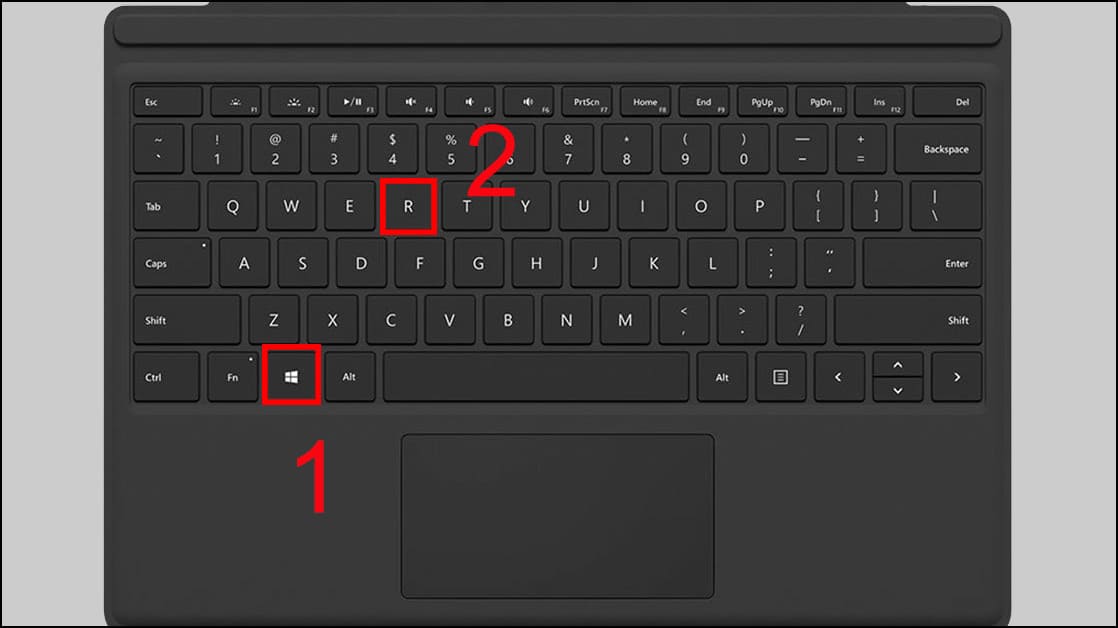
- Nhấn
Windows Key + R, gõservices.mscvà nhấn Enter. - Trong cửa sổ Services (Dịch vụ), cuộn xuống tìm “Print Spooler”.
- Đảm bảo “Startup type” là “Automatic” và “Status” là “Running”.
- Nhấn
- Khởi động lại dịch vụ:
- Nếu dịch vụ không chạy, nhấp chuột phải vào “Print Spooler” và chọn “Start”.
- Nếu dịch vụ đang chạy nhưng vẫn có vấn đề, nhấp chuột phải và chọn “Restart”. Điều này thường giải quyết các vấn đề liên quan đến bộ đệm in.
- Xóa tệp Spooler: Đôi khi, các tệp in bị hỏng trong thư mục spooler có thể làm tắc nghẽn dịch vụ.
- Dừng dịch vụ Print Spooler.
- Mở File Explorer và điều hướng đến
C:WindowsSystem32spoolPRINTERS. - Xóa tất cả các tệp trong thư mục này (có thể bỏ qua nếu có lỗi quyền).
- Khởi động lại dịch vụ Print Spooler.
2. Kiểm tra cổng USB hoặc card mạng trên máy photocopy
Nếu sau khi thử mọi thứ mà vấn đề vẫn còn, có khả năng cổng USB hoặc card mạng trên máy photocopy đã bị hỏng.
- Kiểm tra trực quan: Quan sát cổng USB hoặc cổng mạng trên máy photocopy xem có dấu hiệu hư hại vật lý nào không (cong vênh, oxy hóa).
- Thử nghiệm với thiết bị khác (nếu có thể): Nếu có một máy tính khác, hãy thử kết nối máy photocopy với máy tính đó qua USB hoặc mạng để xem có kết nối được không. Điều này giúp xác định xem lỗi nằm ở máy photocopy hay máy tính ban đầu.
- Liên hệ kỹ thuật viên: Nếu nghi ngờ cổng kết nối hoặc card mạng của máy photocopy bị hỏng, bạn cần liên hệ dịch vụ bảo hành hoặc kỹ thuật viên chuyên nghiệp của Canon để kiểm tra và sửa chữa.
3. Cài đặt lại hoặc sửa chữa lại Hệ điều hành
Trong những trường hợp hiếm gặp khi hệ điều hành của máy tính bị hỏng nặng do virus, lỗi hệ thống hoặc xung đột phần mềm không thể giải quyết được, việc cài đặt lại Windows hoặc macOS có thể là giải pháp cuối cùng. Tuy nhiên, đây là một bước cực đoan và chỉ nên thực hiện sau khi đã thử tất cả các phương pháp khác.
- Sao lưu dữ liệu: Đảm bảo sao lưu tất cả dữ liệu quan trọng trước khi tiến hành cài đặt lại hệ điều hành.
- Cài đặt lại hoặc sửa chữa: Thực hiện cài đặt lại sạch sẽ hoặc sử dụng tùy chọn sửa chữa/làm mới hệ điều hành mà không làm mất tệp (nếu có).
- Sau khi cài đặt lại, cài đặt driver máy photocopy Canon mới nhất và thử kết nối lại.
V. Sử dụng công cụ chẩn đoán và tài liệu hỗ trợ của Canon
Canon cung cấp các công cụ và tài liệu hỗ trợ chuyên biệt để giúp người dùng khắc phục sự cố.
1. Công cụ chẩn đoán của Canon (Canon Diagnostic Tool)
Một số dòng máy photocopy Canon có thể đi kèm với các công cụ chẩn đoán tích hợp hoặc có thể tải xuống từ trang web hỗ trợ.
- Tìm công cụ chẩn đoán: Kiểm tra trên trang hỗ trợ driver của model máy photocopy Canon của bạn để xem có công cụ chẩn đoán (Diagnostic Tool) hoặc công cụ “Network Connection Assistant” nào không.
- Sử dụng công cụ: Chạy công cụ này và làm theo hướng dẫn. Chúng có thể tự động phát hiện các vấn đề về kết nối, cài đặt driver, hoặc cài đặt mạng và cung cấp các giải pháp trực tiếp.
2. Hướng dẫn sử dụng và tài liệu hỗ trợ trực tuyến
Trang web của Canon là một kho tàng thông tin quý giá.
- Hướng dẫn sử dụng: Tải về và tham khảo sách hướng dẫn sử dụng (User Manual) của model máy photocopy cụ thể của bạn. Phần “Troubleshooting” (Khắc phục sự cố) thường có các bảng mã lỗi và hướng dẫn chi tiết cho các vấn đề kết nối.
- Câu hỏi thường gặp (FAQ) và diễn đàn: Kiểm tra phần FAQ hoặc các bài viết hỗ trợ trên trang web Canon. Diễn đàn cộng đồng cũng là nơi bạn có thể tìm thấy các giải pháp từ những người dùng khác đã gặp vấn đề tương tự.
3. Liên hệ bộ phận hỗ trợ khách hàng của Canon
Nếu tất cả các phương pháp trên không hiệu quả, đã đến lúc liên hệ với các chuyên gia.
- Chuẩn bị thông tin: Trước khi gọi, hãy chuẩn bị sẵn các thông tin sau:
- Model chính xác của máy photocopy Canon.
- Hệ điều hành của máy tính và phiên bản driver bạn đang sử dụng.
- Mô tả chi tiết về sự cố và các bước bạn đã thử để khắc phục (để tránh lặp lại).
- Mã lỗi (nếu có) hiển thị trên máy photocopy hoặc máy tính.
- Các kênh hỗ trợ:
- Điện thoại: Tìm số điện thoại hỗ trợ kỹ thuật của Canon tại Việt Nam trên trang web chính thức.
- Trò chuyện trực tuyến/Email: Một số khu vực có dịch vụ hỗ trợ qua trò chuyện trực tuyến hoặc email.
Việc liên hệ trực tiếp với Canon sẽ cung cấp hỗ trợ chuyên sâu, đặc biệt nếu vấn đề có liên quan đến phần cứng hoặc các lỗi firmware phức tạp mà người dùng thông thường không thể tự khắc phục.
Kết luận
Việc máy photocopy Canon không kết nối được với máy tính là một trong những sự cố kỹ thuật phổ biến nhưng hoàn toàn có thể khắc phục được nếu bạn tiếp cận vấn đề một cách có hệ thống. Bắt đầu từ những kiểm tra cơ bản như đảm bảo nguồn điện và kết nối cáp vật lý, sau đó chuyển sang các vấn đề liên quan đến driver, cài đặt mạng, và cuối cùng là xem xét các yếu tố phần cứng hoặc phần mềm hệ thống. Việc tuân thủ theo các bước hướng dẫn chi tiết trong bài viết này, từ việc gỡ bỏ và cài đặt lại driver mới nhất từ trang web chính thức của Canon, kiểm tra và cấu hình địa chỉ IP, đến việc tạm thời vô hiệu hóa tường lửa và phần mềm diệt virus, sẽ giúp bạn xác định và giải quyết phần lớn các nguyên nhân gây ra lỗi kết nối.
Trong bối cảnh công nghệ phát triển không ngừng, việc duy trì các phiên bản driver và phần mềm hệ điều hành luôn được cập nhật là yếu tố then chốt để đảm bảo khả năng tương thích và hoạt động ổn định của thiết bị. Đối với các vấn đề phức tạp hơn, đừng ngần ngại sử dụng các công cụ chẩn đoán chuyên biệt mà Canon cung cấp hoặc liên hệ trực tiếp với bộ phận hỗ trợ kỹ thuật. Việc trang bị kiến thức và kỹ năng khắc phục sự cố không chỉ giúp bạn giải quyết vấn đề hiệu quả mà còn nâng cao hiểu biết về cách thức hoạt động của các thiết bị công nghệ, đảm bảo quy trình làm việc không bị gián đoạn và tối ưu hóa hiệu suất sử dụng máy photocopy Canon trong môi trường văn phòng hiện đại. Hãy nhớ rằng, sự kiên nhẫn và việc tuân thủ quy trình kiểm tra từng bước là chìa khóa dẫn đến thành công trong việc sửa chữa các lỗi kỹ thuật này.
