




 Máy tính
 Laptop
 Màn hình
 Máy chiếu
 Máy đếm tiền
 Máy ép nhiệt
 Máy huỷ tài liệu
 Máy in – Mực in
 Máy photocopy
 Máy quét – scan
 Máy văn phòng
 Thiết bị mạng
 Dịch vụ cho thuê máy photocopy
 Tin tức
 Video
Video SỬA MÁY VĂN PHÒNG
 CHÍNH SÁCH VẬN CHUYỂN & GIAO NHẬN TẬN NƠI
Trang tin công nghệ
Cách khắc phục lỗi SC 542 trên máy Ricoh dứt điểm tại nhà
Lỗi SC 542 trên máy photocopy Ricoh là một trong những mã lỗi phổ biến nhất, thường liên quan đến sự cố về nhiệt độ hoặc bộ phận sấy (fuser unit). Đây là một lỗi nghiêm trọng có thể làm gián đoạn hoàn toàn quá trình in ấn và sao chụp của bạn. Việc hiểu rõ nguyên nhân và biết cách khắc phục lỗi này tại nhà không chỉ giúp bạn tiết kiệm chi phí sửa chữa mà còn đảm bảo máy hoạt động trơn tru trở lại một cách nhanh chóng. Bài viết này sẽ đi sâu vào các nguyên nhân gây ra lỗi SC 542, cung cấp hướng dẫn chi tiết từng bước để kiểm tra và sửa chữa, đồng thời chia sẻ những mẹo phòng ngừa hiệu quả để tránh lỗi này tái diễn, giúp bạn tự tin xử lý sự cố và duy trì hiệu suất máy photocopy Ricoh của mình.
Hiểu rõ về lỗi SC 542 trên máy Ricoh: Nguyên nhân và tầm quan trọng

Lỗi SC 542 trên máy photocopy Ricoh là một mã lỗi dịch vụ (Service Call) báo hiệu sự cố liên quan đến bộ phận sấy (fuser unit), cụ thể là vấn đề về nhiệt độ. Đây là một lỗi cực kỳ quan trọng vì bộ phận sấy chịu trách nhiệm làm nóng mực và ép chặt nó vào giấy, là bước cuối cùng và thiết yếu trong quá trình in ấn. Khi lỗi này xuất hiện, máy sẽ ngừng hoạt động để bảo vệ các linh kiện bên trong khỏi hư hỏng do quá nhiệt hoặc thiếu nhiệt. Việc hiểu rõ nguyên nhân gốc rễ của lỗi này là chìa khóa để khắc phục dứt điểm.
SC 542 là gì và biểu hiện của nó?
Mã lỗi SC 542 (Service Call 542) thường được hiển thị trên màn hình máy photocopy Ricoh của bạn. Khi lỗi này xảy ra, máy sẽ ngừng tất cả các hoạt động in, sao chụp và quét. Đèn báo lỗi có thể sáng hoặc nhấp nháy, và máy có thể phát ra tiếng kêu bíp. Thông thường, máy sẽ hiển thị thông báo “SC 542” hoặc “Service Call 542” cùng với một thông điệp yêu cầu liên hệ với kỹ thuật viên.
Nguyên nhân chính gây ra lỗi SC 542
Có nhiều nguyên nhân dẫn đến lỗi SC 542, nhưng chúng đều tập trung vào vấn đề kiểm soát nhiệt độ trong bộ phận sấy. Dưới đây là những nguyên nhân phổ biến nhất:
- Bộ phận sấy quá nhiệt (Overheating Fuser Unit): Đây là nguyên nhân hàng đầu. Bộ phận sấy có thể trở nên quá nóng do nhiều yếu tố như:
- Thermistors (cảm biến nhiệt) bị lỗi hoặc bẩn: Thermistors là các cảm biến chịu trách nhiệm đo nhiệt độ của bộ phận sấy. Nếu chúng bị bẩn, mòn hoặc hỏng, chúng sẽ cung cấp thông tin sai lệch về nhiệt độ, khiến máy không thể điều chỉnh nhiệt độ chính xác, dẫn đến quá nhiệt.
- Đèn sấy (heating lamp) hỏng hoặc hoạt động không đúng cách: Đèn sấy là nguồn nhiệt chính. Nếu nó luôn bật ở công suất cao hoặc không được điều khiển đúng cách, nhiệt độ sẽ tăng vượt quá giới hạn an toàn.
- Bộ điều khiển nhiệt độ (thermostat/controller board) bị lỗi: Đây là bộ phận chịu trách nhiệm điều khiển hoạt động của đèn sấy dựa trên dữ liệu từ thermistors. Nếu nó bị lỗi, nó có thể không ngắt nguồn điện đến đèn sấy khi nhiệt độ đạt mức yêu cầu.
- Quạt làm mát (cooling fan) hỏng hoặc tắc nghẽn: Một số máy có quạt để làm mát bộ phận sấy. Nếu quạt không hoạt động, nhiệt độ có thể tăng cao.
- Bộ phận sấy không đạt nhiệt độ yêu cầu (Underheating Fuser Unit): Mặc dù ít phổ biến hơn lỗi quá nhiệt, nhưng nhiệt độ thấp cũng có thể gây ra SC 542.
- Đèn sấy hỏng hoặc yếu: Đèn sấy không đủ công suất để làm nóng bộ phận sấy đến nhiệt độ cần thiết.
- Thermistors bị lỗi hoặc bẩn: Cung cấp thông tin sai lệch về nhiệt độ, khiến máy nghĩ rằng đã đủ nóng trong khi thực tế nhiệt độ còn thấp.
- Bộ điều khiển nhiệt độ bị lỗi: Không cung cấp đủ điện năng cho đèn sấy.
- Điện áp không ổn định hoặc lỗi nguồn điện: Sự biến động điện áp đột ngột có thể ảnh hưởng đến hoạt động của bộ phận sấy và các cảm biến nhiệt.
- Lỗi bo mạch điều khiển chính (main board) hoặc bo mạch nguồn (power supply board): Trong một số trường hợp hiếm hoi, vấn đề không nằm ở bộ phận sấy mà là ở các bo mạch điều khiển hoặc cung cấp điện cho bộ phận sấy.
- Cài đặt sai hoặc xung đột phần mềm: Mặc dù ít xảy ra, nhưng cài đặt sai trong phần mềm của máy hoặc một bản cập nhật firmware bị lỗi cũng có thể ảnh hưởng đến cách máy quản lý nhiệt độ.
Tầm quan trọng của việc khắc phục lỗi SC 542 kịp thời
Việc bỏ qua lỗi SC 542 có thể dẫn đến những hậu quả nghiêm trọng:
- Hư hỏng nặng hơn cho bộ phận sấy: Nếu máy tiếp tục hoạt động trong tình trạng quá nhiệt, các linh kiện như ống nhiệt, con lăn sấy, và các cảm biến có thể bị cháy, biến dạng hoặc hỏng hoàn toàn, dẫn đến chi phí sửa chữa cao hơn nhiều.
- Mất an toàn: Quá nhiệt có thể gây ra nguy cơ cháy nổ nếu không được kiểm soát.
- Gián đoạn công việc: Máy in không hoạt động sẽ làm đình trệ công việc in ấn và sao chụp, ảnh hưởng đến năng suất của văn phòng hoặc doanh nghiệp.
- Giảm tuổi thọ của máy: Lỗi liên tục có thể làm giảm tuổi thọ tổng thể của máy photocopy.
Do đó, việc chẩn đoán và khắc phục lỗi SC 542 một cách nhanh chóng và chính xác là rất quan trọng để đảm bảo an toàn, hiệu suất và tuổi thọ của máy photocopy Ricoh của bạn.
Các bước chuẩn bị trước khi khắc phục lỗi SC 542 tại nhà
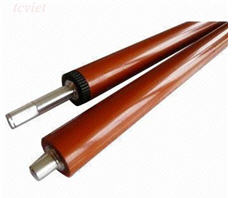
Trước khi bắt tay vào việc khắc phục bất kỳ sự cố nào trên máy photocopy, đặc biệt là những lỗi liên quan đến điện và nhiệt độ như SC 542, việc chuẩn bị kỹ lưỡng là vô cùng quan trọng. Điều này không chỉ đảm bảo an toàn cho bạn mà còn giúp quá trình sửa chữa diễn ra hiệu quả hơn.
Đảm bảo an toàn là trên hết
Sự an toàn cá nhân phải luôn là ưu tiên hàng đầu. Máy photocopy hoạt động với điện áp cao và các bộ phận nhiệt độ cực nóng, do đó cần hết sức cẩn thận.
- Rút phích cắm điện: Đây là bước quan trọng nhất. Tuyệt đối không chạm vào bất kỳ bộ phận nào bên trong máy khi máy vẫn còn được cắm điện. Ngắt nguồn điện hoàn toàn khỏi ổ cắm.
- Để máy nguội hoàn toàn: Bộ phận sấy hoạt động ở nhiệt độ rất cao (thường trên 180°C). Sau khi tắt máy, hãy chờ ít nhất 30-60 phút để bộ phận sấy nguội hẳn. Cố gắng kiểm tra khi máy còn nóng có thể gây bỏng nghiêm trọng.
- Sử dụng găng tay cách điện (nếu có): Mặc dù đã rút điện, việc sử dụng găng tay cách điện và chống cắt có thể tăng cường an toàn khi bạn thao tác với các bộ phận sắc nhọn hoặc dây điện bên trong.
- Môi trường làm việc khô ráo, thoáng mát: Đảm bảo khu vực làm việc của bạn khô ráo, không có nước hoặc độ ẩm cao để tránh nguy cơ điện giật.
Dụng cụ cần thiết
Việc có đủ dụng cụ sẽ giúp quá trình kiểm tra và sửa chữa diễn ra thuận lợi hơn.
- Tua vít (phillips và dẹt): Để tháo các ốc vít cố định vỏ máy và các linh kiện bên trong.
- Nhíp hoặc kìm mũi nhọn: Hữu ích để gắp các mảnh giấy vụn nhỏ, dây điện hoặc các bộ phận khó tiếp cận.
- Bóng thổi khí hoặc bình khí nén (Air duster): Dùng để làm sạch bụi bẩn, đặc biệt là trên các cảm biến và quạt.
- Khăn mềm, không xơ hoặc bông gòn: Để làm sạch nhẹ nhàng các bề mặt nhạy cảm.
- Cồn Isopropyl (IPA) hoặc dung dịch vệ sinh chuyên dụng cho thiết bị điện tử: Để làm sạch các cảm biến hoặc tiếp điểm nếu cần.
- Đèn pin: Rất hữu ích để chiếu sáng các góc khuất bên trong máy.
- Máy hút bụi nhỏ (nếu có): Để hút bụi bẩn tổng thể bên trong máy.
- Camera điện thoại: Để chụp ảnh các bước tháo lắp, giúp bạn dễ dàng lắp lại đúng vị trí.
Thông tin cần biết về máy photocopy Ricoh của bạn
Trước khi tiến hành, hãy thu thập một số thông tin cơ bản về máy của bạn:
- Model máy chính xác: Ví dụ: Ricoh Aficio MP C2004, IM C3000, SP C440DN. Mã lỗi và cách tháo lắp có thể khác nhau đôi chút giữa các model. Bạn có thể tìm thấy thông tin này trên nhãn dán ở mặt trước, mặt sau hoặc bên trong cửa máy.
- Tuổi đời của máy và lần bảo trì gần nhất: Thông tin này có thể gợi ý về mức độ hao mòn của các linh kiện. Nếu máy đã cũ và chưa được bảo trì trong thời gian dài, khả năng linh kiện bị lỗi sẽ cao hơn.
- Lịch sử lỗi tương tự (nếu có): Nếu máy đã từng gặp lỗi SC 542 trước đây, nguyên nhân có thể tái diễn hoặc liên quan đến một bộ phận đã từng được sửa chữa.
- Sổ tay hướng dẫn sử dụng (Service Manual) (nếu có thể tìm được): Sổ tay dịch vụ cung cấp sơ đồ chi tiết về cấu tạo máy, vị trí các linh kiện và mã lỗi, là tài liệu tham khảo cực kỳ quý giá. Bạn có thể tìm kiếm “Service Manual [Tên model máy Ricoh của bạn]” trên Google.
Việc chuẩn bị kỹ lưỡng các bước trên sẽ giúp bạn tiến hành khắc phục lỗi SC 542 một cách an toàn, hiệu quả và có hệ thống hơn.
Hướng dẫn từng bước khắc phục lỗi SC 542 tại nhà
Sau khi đã chuẩn bị đầy đủ các công cụ và thông tin cần thiết, chúng ta sẽ đi vào các bước chi tiết để kiểm tra và khắc phục lỗi SC 542. Hãy thực hiện từng bước một cách cẩn thận và kiên nhẫn.
Bước 1: Khởi động lại máy (Initial Reset)
Đây là bước đơn giản nhất nhưng đôi khi lại hiệu quả một cách bất ngờ. Đôi khi lỗi SC 542 chỉ là một sự cố tạm thời của hệ thống hoặc cảm biến bị kẹt.
- Tắt máy hoàn toàn: Nhấn nút nguồn trên máy và chờ cho máy tắt hẳn.
- Rút phích cắm điện: Rút dây nguồn ra khỏi ổ điện.
- Chờ khoảng 5-10 phút: Thời gian này giúp xả hết điện tích còn lại trong các tụ điện và làm mát các linh kiện.
- Cắm lại dây nguồn và bật máy: Cắm chặt dây nguồn vào ổ điện và bật máy lên.
- Kiểm tra: Xem lỗi SC 542 còn xuất hiện hay không. Nếu lỗi biến mất, có thể bạn đã giải quyết được sự cố tạm thời. Nếu vẫn còn, hãy chuyển sang bước tiếp theo.
Bước 2: Kiểm tra tổng quan và làm sạch bụi bẩn
Bụi bẩn tích tụ là kẻ thù của các thiết bị điện tử, đặc biệt là các cảm biến nhiệt.
- Mở các nắp/cửa máy: Cẩn thận mở tất cả các nắp và cửa có thể mở được trên máy photocopy (thường là cửa trước, cửa bên hông, hoặc nắp phía sau).
- Kiểm tra và loại bỏ kẹt giấy: Dùng đèn pin kiểm tra kỹ lưỡng tất cả các ngóc ngách để tìm và loại bỏ bất kỳ mảnh giấy vụn nào bị kẹt, đặc biệt là xung quanh khu vực bộ phận sấy. Kẹt giấy có thể cản trở luồng không khí và gây quá nhiệt.
- Làm sạch bụi bẩn: Sử dụng bóng thổi khí hoặc bình khí nén để thổi sạch bụi bẩn tích tụ bên trong máy, đặc biệt là xung quanh bộ phận sấy, các quạt làm mát (nếu có) và các bo mạch. Đảm bảo thổi ra ngoài, không đẩy bụi vào sâu hơn.
- Kiểm tra các kết nối dây cáp: Trong quá trình làm sạch, hãy quan sát các dây cáp kết nối đến bộ phận sấy và các cảm biến. Đảm bảo chúng được cắm chặt và không bị lỏng lẻo, đứt gãy hoặc cháy xém.
- Đóng các nắp/cửa và kiểm tra lại: Sau khi làm sạch và kiểm tra, đóng tất cả các nắp/cửa và khởi động lại máy để xem lỗi có được khắc phục không.
Bước 3: Kiểm tra và làm sạch Thermistors (Cảm biến nhiệt)
Thermistors là thành phần cốt lõi trong việc theo dõi nhiệt độ của bộ phận sấy. Chúng thường bị bẩn hoặc hỏng theo thời gian.
- Xác định vị trí bộ phận sấy (Fuser Unit): Bộ phận sấy thường nằm ở phía sau hoặc phía trên của máy, gần nơi giấy đi ra sau khi in. Nó thường có hình dạng một cụm lớn với các con lăn và đèn nhiệt. Bạn có thể cần tháo một số vỏ máy hoặc ốp bảo vệ để tiếp cận. Tham khảo service manual hoặc tìm kiếm video hướng dẫn tháo lắp bộ phận sấy cho model máy của bạn trên YouTube.
- Tháo bộ phận sấy (nếu cần): Tùy thuộc vào model máy, bạn có thể cần tháo rời bộ phận sấy ra khỏi máy để dễ dàng tiếp cận thermistors. Thông thường có một vài chốt hoặc ốc vít giữ nó. Hãy cẩn thận gỡ các đầu nối điện trước khi kéo ra.
- Xác định vị trí Thermistors: Thermistors thường là hai hoặc ba que nhỏ màu đen hoặc trắng, có đầu tiếp xúc bằng kim loại, được gắn sát vào con lăn sấy hoặc ống nhiệt. Chúng được nối với các dây điện nhỏ.
- Làm sạch Thermistors: Sử dụng một miếng vải mềm, không xơ hoặc bông gòn tẩm cồn isopropyl (IPA) để nhẹ nhàng lau sạch đầu cảm biến của thermistors. Đảm bảo loại bỏ mọi cặn mực, bụi bẩn hoặc chất bẩn bám trên đó. Cặn bẩn có thể tạo thành lớp cách nhiệt, khiến thermistors đo sai nhiệt độ.
- Kiểm tra tình trạng vật lý của Thermistors:
- Dây nối: Kiểm tra xem dây điện nối với thermistors có bị đứt, sờn hoặc lỏng lẻo không.
- Đầu cảm biến: Đảm bảo đầu cảm biến không bị cong, gãy, biến dạng hoặc có dấu hiệu cháy xém. Nếu bị hỏng, cần phải thay thế.
- Vị trí: Đảm bảo thermistors được đặt đúng vị trí, áp sát vào con lăn sấy để đo nhiệt độ chính xác.
- Lắp lại và kiểm tra: Lắp lại thermistors, bộ phận sấy (nếu đã tháo), đóng các nắp/cửa và khởi động lại máy để xem lỗi có được khắc phục không.
Bước 4: Kiểm tra và làm sạch/thay thế Đèn sấy (Heating Lamp)
Đèn sấy là nguồn nhiệt chính. Nếu nó bị hỏng, máy sẽ không đạt được nhiệt độ yêu cầu hoặc có thể gây quá nhiệt do lỗi điều khiển.
- Tiếp cận đèn sấy: Đèn sấy nằm bên trong con lăn sấy (thường là con lăn trên, màu đen hoặc xám). Bạn sẽ cần tháo bộ phận sấy ra khỏi máy và có thể cần tháo thêm các bộ phận khác của bộ sấy để tiếp cận.
- Kiểm tra tình trạng vật lý của đèn sấy:
- Đứt bóng đèn: Đèn sấy thường là một ống thủy tinh dài. Kiểm tra xem có bị đứt dây tóc bên trong hoặc bị cháy đen ở hai đầu không. Nếu có, đèn sấy đã hỏng và cần được thay thế.
- Bám bẩn: Làm sạch nhẹ nhàng bề mặt ống thủy tinh bằng vải mềm tẩm cồn IPA. Lớp bẩn có thể cản trở truyền nhiệt.
- Kết nối: Đảm bảo các đầu nối điện của đèn sấy được cắm chặt và không bị oxy hóa.
- Lắp lại và kiểm tra: Sau khi kiểm tra hoặc thay thế đèn sấy, lắp lại tất cả các bộ phận theo thứ tự ngược lại, đóng các nắp/cửa và khởi động lại máy.
Bước 5: Kiểm tra và làm sạch/thay thế Thermostat (Cầu chì nhiệt)
Một số máy Ricoh có thermostat (cầu chì nhiệt) như một cơ chế an toàn để ngắt nguồn điện nếu nhiệt độ vượt quá giới hạn nguy hiểm.
- Xác định vị trí Thermostat: Thermostat thường là một bộ phận nhỏ hình tròn hoặc chữ nhật, có hai dây nối, gắn gần bộ phận sấy. Nó có thể nằm ẩn dưới các tấm chắn bảo vệ.
- Kiểm tra Thermostat:
- Kiểm tra bằng mắt thường: Xem có dấu hiệu cháy xém hoặc hư hỏng vật lý nào không.
- Kiểm tra bằng đồng hồ vạn năng (nếu có): Nếu bạn có đồng hồ vạn năng, hãy đặt nó ở chế độ đo thông mạch (continuity). Ngắt kết nối thermostat khỏi mạch điện và đo thông mạch giữa hai đầu của nó. Nếu không có thông mạch, thermostat đã bị đứt và cần được thay thế.
- Thay thế Thermostat (nếu hỏng): Nếu xác định thermostat bị hỏng, bạn cần mua đúng loại thay thế cho model máy của mình.
- Lắp lại và kiểm tra: Lắp lại tất cả các bộ phận và khởi động máy để kiểm tra.
Bước 6: Kiểm tra và làm sạch/thay thế Quạt làm mát (Cooling Fan)
Nếu máy của bạn có quạt làm mát bộ phận sấy, việc quạt bị kẹt hoặc hỏng có thể gây quá nhiệt.
- Xác định vị trí quạt: Quạt làm mát thường nằm gần bộ phận sấy hoặc ở phía sau máy.
- Kiểm tra hoạt động của quạt: Khi máy bật (sau khi đã thực hiện các bước an toàn), lắng nghe xem quạt có quay không. Nếu không, hãy kiểm tra xem có vật cản nào làm kẹt cánh quạt không.
- Làm sạch quạt: Dùng bóng thổi khí hoặc bình khí nén để làm sạch bụi bẩn bám trên cánh quạt và motor.
- Kiểm tra dây điện: Đảm bảo dây điện nối với quạt không bị đứt hoặc lỏng.
- Thay thế quạt (nếu hỏng): Nếu quạt không quay sau khi đã làm sạch và kiểm tra dây điện, có thể motor quạt đã hỏng và cần được thay thế.
Bước 7: Reset mã lỗi SC 542 (Service Mode)
Sau khi đã thực hiện các bước kiểm tra và sửa chữa vật lý, bạn cần reset mã lỗi trong chế độ dịch vụ (Service Mode) để máy xóa lỗi và hoạt động bình thường trở lại. Quy trình vào Service Mode và reset lỗi khác nhau tùy theo model máy Ricoh.
- Vào Service Mode:
- Đối với các model cũ hơn (ví dụ: MP C4500, MP 2500): Nhấn đồng thời các nút
Clear Mode+107+Stop (giữ)trên bảng điều khiển. Giữ nútStopcho đến khi màn hình chuyển sang chế độ dịch vụ. - Đối với các model mới hơn (màn hình cảm ứng, ví dụ: IM C3000, MP C2004): Nhấn nút
User Tools/Counter, sau đó chọnSystem Settings, sau đó chọnAdministrator ToolshoặcMaintenance, và nhập mật khẩu của quản trị viên (mặc định thường là 888888, 123456 hoặc trống). Sau đó tìm đến mụcService Mode. Hoặc một số model có thể có phím tắt: nhấnReset->8->0->6->107->Clear/Stop (giữ). - Tìm kiếm cụ thể: Nếu bạn không chắc chắn, hãy tìm kiếm “Ricoh [Model máy của bạn] service mode reset SC 542” trên Google hoặc YouTube.
- Đối với các model cũ hơn (ví dụ: MP C4500, MP 2500): Nhấn đồng thời các nút
- Tìm mã SP Code 5810 (hoặc tương tự): Trong Service Mode, bạn sẽ thấy một danh sách các mã SP Code. Lỗi liên quan đến Fuser thường được reset bằng mã SP 5810 (Fuser SC Reset).
- Reset lỗi:
- Nhập mã
5810và nhấnExecutehoặcOK. - Hoặc tìm đến mục
Fuser SC Reset, chọnExecute. - Máy có thể yêu cầu bạn xác nhận.
- Nhập mã
- Thoát Service Mode: Sau khi reset, thoát khỏi chế độ dịch vụ bằng cách nhấn
Exit,Backhoặc tắt máy rồi bật lại.
Lưu ý quan trọng: Thao tác trong Service Mode cần cẩn thận. Nhập sai mã hoặc thay đổi cài đặt không đúng có thể gây ra các lỗi khác hoặc làm hỏng máy. Nếu không chắc chắn, hãy tìm hướng dẫn cụ thể cho model máy của bạn.
Bước 8: Thay thế bộ phận sấy (Fuser Unit)
Nếu bạn đã thực hiện tất cả các bước trên mà lỗi SC 542 vẫn xuất hiện, khả năng cao là bộ phận sấy đã bị hỏng nặng và cần được thay thế hoàn toàn. Điều này bao gồm trường hợp đèn sấy, thermistors hoặc các con lăn bên trong bị hỏng không thể sửa chữa.
- Mua bộ phận sấy mới: Đảm bảo mua đúng loại bộ phận sấy tương thích với model máy Ricoh của bạn. Nên mua từ nhà cung cấp uy tín để đảm bảo chất lượng.
- Tháo bộ phận sấy cũ: Thực hiện theo hướng dẫn tháo lắp bộ phận sấy (như ở Bước 3), nhớ chụp ảnh các bước để dễ dàng lắp lại.
- Lắp bộ phận sấy mới: Lắp bộ phận sấy mới vào vị trí, đảm bảo tất cả các kết nối điện được cắm chặt và đúng cách.
- Reset lỗi SC 542 trong Service Mode (như Bước 7): Sau khi thay thế bộ phận sấy, cần reset mã lỗi để máy nhận diện bộ phận mới và xóa lỗi cũ.
- Kiểm tra và in thử: Bật máy và thực hiện một vài bản in thử để đảm bảo máy hoạt động bình thường và không còn lỗi.
Việc thay thế bộ phận sấy là một công việc phức tạp hơn và có thể đòi hỏi một chút kinh nghiệm. Nếu bạn không tự tin, hãy cân nhắc gọi kỹ thuật viên chuyên nghiệp.
Các mẹo phòng ngừa và bảo dưỡng để tránh lỗi SC 542 tái diễn
Việc khắc phục lỗi SC 542 chỉ là một phần. Để đảm bảo máy photocopy Ricoh của bạn hoạt động ổn định và bền bỉ, việc thực hiện các biện pháp phòng ngừa và bảo dưỡng định kỳ là vô cùng quan trọng. Điều này không chỉ giúp tránh lỗi SC 542 mà còn kéo dài tuổi thọ tổng thể của máy.
1. Vệ sinh định kỳ và đúng cách
Bụi bẩn và cặn mực là nguyên nhân hàng đầu gây ra nhiều lỗi, bao gồm cả SC 542.
- Làm sạch bên trong máy: Định kỳ (mỗi 3-6 tháng, tùy tần suất sử dụng), mở các cửa máy và sử dụng bóng thổi khí hoặc bình khí nén để loại bỏ bụi bẩn, cặn mực tích tụ trong khoang máy, đặc biệt là xung quanh bộ phận sấy, quạt làm mát và các cảm biến nhiệt.
- Vệ sinh thermistors: Nếu có thể, hãy định kỳ kiểm tra và lau sạch đầu cảm biến của thermistors bằng cồn isopropyl để đảm bảo chúng đo nhiệt độ chính xác.
- Kiểm tra và làm sạch con lăn: Đảm bảo các con lăn của bộ phận sấy không bị bám mực, keo hoặc các vật liệu lạ. Sử dụng vải mềm và hóa chất làm sạch chuyên dụng nếu cần.
2. Sử dụng vật tư tiêu hao chính hãng hoặc tương thích chất lượng cao
Việc sử dụng mực và linh kiện không rõ nguồn gốc, chất lượng kém có thể gây ra nhiều vấn đề:
- Mực kém chất lượng: Mực không đúng loại có thể làm bẩn bộ phận sấy, tạo ra cặn bám khó loại bỏ, hoặc không nóng chảy đúng cách, gây áp lực lên bộ phận sấy.
- Linh kiện giả/kém chất lượng: Thermistors, đèn sấy hoặc bộ phận sấy không chính hãng có thể có tuổi thọ ngắn hơn, hoạt động không ổn định hoặc không tương thích hoàn toàn với máy, dẫn đến lỗi SC 542 và các lỗi khác.
- Giấy in phù hợp: Sử dụng loại giấy có định lượng và bề mặt phù hợp với khuyến nghị của nhà sản xuất. Giấy quá dày, quá mỏng hoặc có lớp phủ đặc biệt có thể gây kẹt giấy hoặc làm bẩn bộ phận sấy.
3. Đảm bảo nguồn điện ổn định
Biến động điện áp có thể ảnh hưởng nghiêm trọng đến các linh kiện điện tử nhạy cảm, đặc biệt là bộ phận sấy và bo mạch điều khiển nhiệt độ.
- Sử dụng ổ cắm riêng: Tránh cắm máy photocopy vào chung ổ cắm với các thiết bị công suất lớn khác có thể gây sụt áp hoặc nhiễu điện.
- Bộ ổn áp (Stabilizer) hoặc UPS: Nếu khu vực của bạn thường xuyên xảy ra tình trạng điện áp không ổn định hoặc mất điện đột ngột, hãy cân nhắc sử dụng bộ ổn áp hoặc bộ lưu điện (UPS) để bảo vệ máy.
4. Kiểm tra môi trường đặt máy
Môi trường xung quanh máy cũng có thể ảnh hưởng đến hoạt động của bộ phận sấy.
- Thoáng mát, khô ráo: Đặt máy ở nơi khô ráo, thoáng mát, tránh ánh nắng trực tiếp và nguồn nhiệt cao.
- Đảm bảo không gian thông gió: Không che chắn các khe thông gió của máy. Đảm bảo có đủ không gian xung quanh máy để không khí lưu thông, giúp máy tản nhiệt hiệu quả.
- Tránh bụi bẩn và độ ẩm cao: Môi trường nhiều bụi hoặc độ ẩm cao có thể làm hỏng các linh kiện điện tử và cơ khí.
5. Thực hiện bảo trì định kỳ bởi chuyên gia
Mặc dù bài viết hướng dẫn khắc phục tại nhà, nhưng việc bảo trì định kỳ bởi kỹ thuật viên chuyên nghiệp là rất quan trọng:
- Kiểm tra toàn diện: Kỹ thuật viên có kinh nghiệm sẽ kiểm tra sâu hơn các linh kiện mà bạn khó tiếp cận, sử dụng công cụ chuyên dụng để chẩn đoán chính xác.
- Cập nhật firmware: Đôi khi, lỗi có thể được khắc phục bằng cách cập nhật firmware, điều mà kỹ thuật viên có thể thực hiện.
- Thay thế linh kiện có dấu hiệu hao mòn: Họ có thể phát hiện và thay thế các linh kiện có dấu hiệu hao mòn trước khi chúng gây ra lỗi lớn.
Bằng cách tuân thủ các biện pháp phòng ngừa và bảo dưỡng này, bạn có thể giảm thiểu đáng kể nguy cơ gặp phải lỗi SC 542 và các sự cố khác, giúp máy photocopy Ricoh của bạn hoạt động ổn định và hiệu quả trong thời gian dài.
Kết luận
Lỗi SC 542 trên máy photocopy Ricoh là một sự cố phổ biến nhưng hoàn toàn có thể khắc phục được nếu bạn hiểu rõ nguyên nhân và thực hiện đúng các bước chẩn đoán. Từ việc khởi động lại đơn giản đến việc kiểm tra và làm sạch các linh kiện quan trọng như thermistors, đèn sấy, thermostat và quạt làm mát, mỗi bước đều đóng vai trò thiết yếu trong việc đưa máy trở lại hoạt động bình thường. Việc tự mình xử lý lỗi này tại nhà không chỉ giúp bạn tiết kiệm chi phí mà còn nâng cao kiến thức và kỹ năng về thiết bị của mình.
Tuy nhiên, điều quan trọng không kém việc khắc phục lỗi là phòng ngừa. Bằng cách thực hiện các biện pháp bảo dưỡng định kỳ như vệ sinh máy thường xuyên, sử dụng vật tư tiêu hao chất lượng, đảm bảo nguồn điện ổn định và môi trường đặt máy phù hợp, bạn có thể kéo dài đáng kể tuổi thọ của bộ phận sấy nói riêng và toàn bộ máy photocopy nói chung. Sẽ luôn có những trường hợp lỗi nghiêm trọng đòi hỏi sự can thiệp của kỹ thuật viên chuyên nghiệp, đặc biệt khi cần thay thế toàn bộ bộ phận sấy hoặc xử lý các vấn đề về bo mạch phức tạp. Trong những tình huống đó, đừng ngần ngại tìm đến sự hỗ trợ từ các trung tâm bảo hành hoặc dịch vụ sửa chữa uy tín để đảm bảo máy được khắc phục một cách an toàn và hiệu quả nhất. Bằng cách kết hợp giữa khả năng tự sửa chữa cơ bản và bảo dưỡng phòng ngừa, bạn sẽ duy trì được hiệu suất tối ưu cho máy photocopy Ricoh của mình.
