




 Máy tính
 Laptop
 Màn hình
 Máy chiếu
 Máy đếm tiền
 Máy ép nhiệt
 Máy huỷ tài liệu
 Máy in – Mực in
 Máy photocopy
 Máy quét – scan
 Máy văn phòng
 Thiết bị mạng
 Dịch vụ cho thuê máy photocopy
 Tin tức
 Video
Video SỬA MÁY VĂN PHÒNG
 CHÍNH SÁCH VẬN CHUYỂN & GIAO NHẬN TẬN NƠI
Trang tin công nghệ
Cách cài đặt khổ giấy mặc định là A4 thay vì Letter
Để đặt khổ giấy A4 làm mặc định thay vì Letter, bạn có thể thực hiện theo các bước sau, tùy thuộc vào hệ điều hành và phần mềm bạn đang sử dụng:
Trên Windows:
- Cài đặt máy in (Print Server Properties):
- Mở “Control Panel” (Bảng điều khiển).
- Chọn “Devices and Printers” (Thiết bị và Máy in).
- Chọn bất kỳ máy in nào, sau đó bấm vào “Print Server Properties” (Thuộc tính máy chủ in) trên thanh menu phía trên (hoặc chuột phải vào vùng trống rồi chọn “Server Properties”).
- Trong thẻ “Forms” (Mẫu), cuộn xuống tìm “A4” và đánh dấu vào ô “Create a new form” (Tạo một mẫu mới) nếu A4 chưa tồn tại hoặc chọn A4 nếu đã có. Đảm bảo rằng kích thước của A4 (Width: 210mm, Height: 297mm) là chính xác.
- Chọn “Apply” (Áp dụng) và “OK”.
- Lưu ý: Bước này thiết lập A4 như một loại giấy có sẵn cho hệ thống.
- Cài đặt mặc định cho máy in cụ thể:
- Mở “Control Panel” > “Devices and Printers”.
- Chuột phải vào máy in bạn muốn đặt mặc định, chọn “Printer properties” (Thuộc tính máy in) (KHÔNG phải “Printing preferences”).
- Vào thẻ “Advanced” (Nâng cao), bấm vào “Printing Defaults…” (Thiết lập mặc định in…).
- Trong cửa sổ mới mở ra, tìm đến mục “Paper Size” (Khổ giấy) hoặc “Page Setup” (Thiết lập trang) và chọn “A4”.
- Nhấn “OK” ở tất cả các cửa sổ để lưu thay đổi.
- Lưu ý: Bước này đặt A4 làm mặc định cho mọi tác vụ in ấn trên máy in cụ thể đó, trừ khi ứng dụng ghi đè cài đặt.
- Cài đặt mặc định cho các ứng dụng (ví dụ: Microsoft Word, Excel):
- Trong Word:
- Mở Word, vào “Layout” (Bố cục) hoặc “Page Layout” (Bố cục trang).
- Chọn “Size” (Kích thước) > “A4”.
- Sau đó, chọn “Size” một lần nữa, kéo xuống dưới cùng và chọn “More Paper Sizes…” (Thêm kích thước giấy…).
- Trong cửa sổ “Page Setup” (Thiết lập trang), bấm vào nút “Set As Default” (Đặt làm mặc định) ở góc dưới bên trái.
- Xác nhận “Yes” khi được hỏi. Điều này sẽ thay đổi cài đặt mặc định cho tất cả các tài liệu Word mới.
- Trong Excel: Tương tự như Word, vào “Page Layout” > “Size” và chọn “A4”. Excel thường lưu cài đặt này cho từng sổ làm việc, nhưng bạn có thể thiết lập template để tự động dùng A4.
- Trong Word:
Trên macOS:
- Cài đặt mặc định cho máy in:
- Mở “System Settings” (Cài đặt hệ thống) hoặc “System Preferences” (Tùy chọn hệ thống) (tùy phiên bản macOS).
- Chọn “Printers Scanners” (Máy in Máy quét).
- Chọn máy in bạn muốn cấu hình.
- Nhấp vào nút “Options Supplies…” (Tùy chọn Vật tư…).
- Trong tab “General” (Chung) hoặc “Utility” (Tiện ích), tìm đến “Default Paper Size” (Khổ giấy mặc định) và chọn “A4”.
- Nhấn “OK” hoặc “Apply”.
- Cài đặt mặc định trong ứng dụng:
- Trong các ứng dụng như Pages, Numbers, Keynote hoặc Microsoft Word for Mac:
- Mở ứng dụng, tạo một tài liệu mới.
- Vào “File” (Tệp) > “Page Setup…” (Thiết lập trang…).
- Trong cửa sổ “Page Setup”, chọn “Paper Size” (Kích thước giấy) là “A4”.
- Đảm bảo rằng “Settings” (Cài đặt) đang hiển thị “Page Attributes” (Thuộc tính trang).
- Ở dưới cùng của cửa sổ “Page Setup”, có thể có nút “Set As Default” (Đặt làm mặc định) hoặc bạn cần lưu cài đặt này vào một template (mẫu) để áp dụng cho các tài liệu mới.
- Trong các ứng dụng như Pages, Numbers, Keynote hoặc Microsoft Word for Mac:
Trên Linux (ví dụ: Ubuntu với CUPS):
- Cài đặt mặc định hệ thống cho CUPS:
- Mở trình duyệt web và truy cập
http://localhost:631(giao diện quản trị CUPS). - Vào tab “Printers” (Máy in).
- Chọn máy in bạn muốn cấu hình.
- Từ menu thả xuống “Administration” (Quản trị) (hoặc “Maintenance”), chọn “Set Default Options” (Đặt tùy chọn mặc định).
- Tìm đến mục “Media Size” (Kích thước giấy) và chọn “A4”.
- Lưu thay đổi. Bạn có thể cần nhập tên người dùng và mật khẩu quản trị.
- Mở trình duyệt web và truy cập
- Cài đặt mặc định trong ứng dụng: Tương tự như Windows/macOS, nhiều ứng dụng Linux (như LibreOffice) có cài đặt khổ giấy riêng trong phần “Page Setup” hoặc “Printer Settings” của chúng.
Lưu ý quan trọng:
- Thứ tự ưu tiên: Cài đặt khổ giấy thường có thứ tự ưu tiên: Cài đặt trong ứng dụng > Cài đặt máy in cụ thể > Cài đặt hệ thống (Print Server Properties trên Windows, CUPS trên Linux). Để đảm bảo A4 là mặc định, tốt nhất bạn nên đặt ở cả ba cấp độ.
- Driver máy in: Đôi khi, driver máy in cũ hoặc không tương thích có thể gây ra vấn đề. Đảm bảo bạn đã cài đặt driver mới nhất từ nhà sản xuất.
- Mẫu (Templates): Đối với các ứng dụng như Word hay LibreOffice Writer, việc thiết lập A4 trong mẫu tài liệu mặc định (ví dụ: Normal.dotm trong Word) là cách hiệu quả nhất để đảm bảo mọi tài liệu mới đều sử dụng A4.
Trong thế giới hiện đại, việc in ấn tài liệu vẫn đóng một vai trò quan trọng trong nhiều lĩnh vực, từ công việc văn phòng, giáo dục cho đến các giao dịch cá nhân. Tuy nhiên, một trong những vấn đề thường gặp mà người dùng phải đối mặt là sự khác biệt về khổ giấy mặc định giữa các khu vực địa lý và phần mềm. Cụ thể, Việt Nam và phần lớn các quốc gia trên thế giới sử dụng khổ giấy A4 làm tiêu chuẩn, trong khi Hoa Kỳ và Canada lại sử dụng khổ Letter. Sự khác biệt này có thể dẫn đến những phiền toái không đáng có, từ việc tài liệu bị cắt xén, sai lệch định dạng khi in, cho đến lãng phí giấy và mực. Việc hiểu rõ và biết cách cài đặt khổ giấy A4 làm mặc định thay vì Letter không chỉ giúp tiết kiệm thời gian, công sức mà còn đảm bảo tính chuyên nghiệp và chính xác cho mọi bản in. Bài viết này sẽ cung cấp một hướng dẫn toàn diện, chuyên sâu về cách thực hiện điều này trên các hệ điều hành và ứng dụng phổ biến nhất, dựa trên những thông tin cập nhật và kiến thức chuyên môn sâu rộng.
I. Hiểu rõ sự khác biệt giữa khổ giấy A4 và Letter và tầm quan trọng của việc thiết lập mặc định
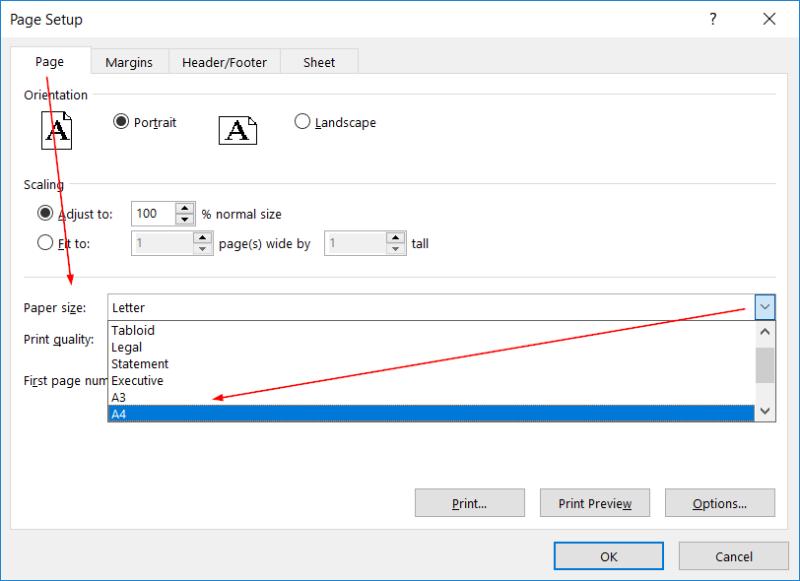
Trước khi đi sâu vào các bước cài đặt, điều quan trọng là phải nhận thức được sự khác biệt cơ bản giữa khổ giấy A4 và Letter, cũng như lý do tại sao việc thiết lập khổ giấy mặc định lại cần thiết.
H2.1. Phân biệt khổ giấy A4 và Letter
Khổ giấy A4 và Letter là hai tiêu chuẩn giấy phổ biến nhất trên thế giới, nhưng chúng có kích thước khác nhau rõ rệt:
- Khổ giấy A4: Kích thước là 210 x 297 mm (tương đương 8.27 x 11.69 inches). Đây là tiêu chuẩn quốc tế theo ISO 216, được sử dụng rộng rãi ở hầu hết các quốc gia, bao gồm Việt Nam, châu Âu, châu Á và châu Phi. Tỷ lệ khung hình của A4 là 1:√2, một đặc điểm toán học giúp duy trì tỷ lệ khi cắt hoặc gấp giấy.
- Khổ giấy Letter: Kích thước là 215.9 x 279.4 mm (tương đương 8.5 x 11 inches). Đây là tiêu chuẩn chính thức ở Hoa Kỳ, Canada, Mexico và một số quốc gia khác ở châu Mỹ. Khổ Letter rộng hơn A4 một chút nhưng lại ngắn hơn A4 đáng kể.
Sự khác biệt về chiều rộng và chiều cao này tưởng chừng nhỏ nhưng lại có ảnh hưởng lớn đến bố cục và định dạng của tài liệu. Một tài liệu được thiết kế cho A4 khi in trên Letter có thể bị cắt mất phần trên hoặc dưới, trong khi tài liệu Letter in trên A4 có thể có lề trên/dưới quá rộng hoặc bị thu nhỏ không mong muốn.
H2.2. Tầm quan trọng của việc thiết lập khổ giấy mặc định A4
Việc thiết lập khổ giấy A4 làm mặc định mang lại nhiều lợi ích thiết thực:
- Đảm bảo tính nhất quán và chuyên nghiệp: Khi làm việc với các đối tác quốc tế hoặc trong môi trường mà A4 là tiêu chuẩn, việc tài liệu luôn được định dạng và in đúng khổ A4 là cực kỳ quan trọng để duy trì hình ảnh chuyên nghiệp.
- Tránh lỗi định dạng và in ấn: Nếu khổ giấy mặc định không phù hợp, các ứng dụng có thể tự động điều chỉnh nội dung cho vừa với khổ Letter, dẫn đến việc căn chỉnh, bảng biểu, hình ảnh bị xô lệch khi mở trên máy khác hoặc khi in ra giấy A4.
- Tiết kiệm thời gian và giảm thiểu sai sót: Không cần phải điều chỉnh khổ giấy thủ công mỗi lần in hoặc tạo tài liệu mới. Điều này đặc biệt hữu ích khi xử lý số lượng lớn tài liệu hoặc khi làm việc trong môi trường đa người dùng.
- Tối ưu hóa tài nguyên: Giảm lãng phí giấy in khi tài liệu không vừa khổ, tránh phải in lại nhiều lần.
- Tương thích với định dạng tài liệu phổ biến: Đa số các mẫu hợp đồng, báo cáo, biểu mẫu chính thức ở Việt Nam và nhiều quốc gia khác đều được thiết kế cho khổ A4. Việc thiết lập A4 làm mặc định sẽ đảm bảo tính tương thích cao nhất.
Hiểu rõ những điểm này sẽ giúp người dùng nhận thức được giá trị của việc đầu tư thời gian để cấu hình chính xác khổ giấy mặc định trên hệ thống và các ứng dụng của mình.
II. Hướng dẫn chi tiết cài đặt khổ giấy mặc định A4 trên hệ điều hành Windows
Windows là hệ điều hành phổ biến nhất và do đó, việc biết cách cấu hình khổ giấy mặc định trên nền tảng này là vô cùng cần thiết. Quá trình này bao gồm ba cấp độ chính: cài đặt cấp hệ thống (Print Server Properties), cài đặt cấp máy in và cài đặt cấp ứng dụng.
H2.1. Cài đặt cấp hệ thống (Print Server Properties) – Đảm bảo A4 có sẵn
Bước này thiết lập A4 như một “form” (mẫu giấy) có sẵn cho toàn bộ hệ thống in ấn của Windows, đảm bảo rằng mọi máy in đều có thể nhận diện và sử dụng khổ A4.
H3.1.1. Truy cập Print Server Properties
- Mở Control Panel: Nhấn phím
Windows+R, gõcontrolvà nhấnEnter. Hoặc tìm kiếm “Control Panel” trong Start Menu. - Truy cập Devices and Printers: Trong Control Panel, chọn “Hardware and Sound” (Phần cứng và Âm thanh) rồi chọn “Devices and Printers” (Thiết bị và Máy in). Đối với chế độ xem biểu tượng lớn/nhỏ, bạn có thể tìm trực tiếp “Devices and Printers”.
- Mở Print Server Properties:
- Chọn bất kỳ máy in nào (không cần phải là máy in mặc định).
- Trên thanh menu phía trên cửa sổ, bạn sẽ thấy tùy chọn “Print Server Properties” (Thuộc tính Máy chủ In). Nhấp vào đó.
- (Lưu ý: Nếu không thấy tùy chọn này, bạn có thể nhấp chuột phải vào một vùng trống bất kỳ trong cửa sổ “Devices and Printers” và chọn “Server Properties”).
H3.1.2. Kiểm tra và thiết lập khổ A4
- Chuyển đến tab “Forms”: Trong cửa sổ “Print Server Properties”, chọn thẻ “Forms” (Mẫu).
- Kiểm tra sự tồn tại của A4: Cuộn danh sách các mẫu giấy hiện có. Tìm kiếm “A4”.
- Nếu A4 đã tồn tại: Đảm bảo rằng các thông số kích thước của nó là chính xác: “Width” (Chiều rộng) là 210 mm và “Height” (Chiều cao) là 297 mm. Nếu không đúng, bạn có thể cần tạo một mẫu mới hoặc chỉnh sửa (nếu hệ thống cho phép).
- Nếu A4 chưa tồn tại:
- Đánh dấu vào ô “Create a new form” (Tạo một mẫu mới).
- Trong trường “Form Name” (Tên mẫu), nhập “A4”.
- Trong mục “Form Description (measurements)”, đặt:
- “Width”: 210 mm (hoặc 8.27 in)
- “Height”: 297 mm (hoặc 11.69 in)
- Nhấn “Save Form” (Lưu mẫu).
- Áp dụng và thoát: Nhấn “Apply” (Áp dụng) và “OK” để lưu các thay đổi.
Bước này đảm bảo rằng hệ điều hành Windows nhận biết A4 là một loại giấy hợp lệ và có kích thước chuẩn quốc tế.
H2.2. Cài đặt cấp máy in – Đặt A4 làm mặc định cho máy in cụ thể
Sau khi đảm bảo A4 tồn tại ở cấp hệ thống, bạn cần cấu hình từng máy in để sử dụng A4 làm khổ giấy mặc định cho mọi tác vụ in ấn, trừ khi một ứng dụng cụ thể ghi đè lên cài đặt này.
H3.2.1. Truy cập Thuộc tính Máy in
- Mở Devices and Printers: Truy cập lại “Control Panel” > “Devices and Printers”.
- Chọn máy in: Chuột phải vào máy in bạn muốn đặt mặc định là A4.
- Mở Printer Properties: Chọn “Printer properties” (Thuộc tính máy in). (Lưu ý: Đảm bảo bạn chọn “Printer properties”, không phải “Printing preferences” hoặc “Properties” chung chung. “Printer properties” cấu hình cho tất cả người dùng và tác vụ, trong khi “Printing preferences” chỉ áp dụng cho người dùng hiện tại và có thể bị ghi đè.)
H3.2.2. Thiết lập khổ giấy mặc định A4
- Chuyển đến thẻ “Advanced”: Trong cửa sổ “Printer properties”, chọn thẻ “Advanced” (Nâng cao).
- Mở Printing Defaults: Nhấp vào nút “Printing Defaults…” (Thiết lập mặc định in…).
- Tìm và chọn A4: Trong cửa sổ “Printing Defaults” mới mở ra (giao diện có thể khác nhau tùy thuộc vào driver máy in):
- Tìm mục “Paper Size” (Khổ giấy), “Page Setup” (Thiết lập trang), “Layout” (Bố cục) hoặc “Features” (Tính năng).
- Từ danh sách thả xuống, chọn “A4”.
- Bạn cũng có thể kiểm tra các cài đặt khác như “Orientation” (Hướng in – Portrait/Landscape) nếu cần.
- Lưu thay đổi: Nhấn “OK” ở tất cả các cửa sổ đang mở để lưu các cấu hình.
Lặp lại quy trình này cho tất cả các máy in bạn thường xuyên sử dụng để đảm bảo chúng đều được đặt mặc định là A4.
H2.3. Cài đặt cấp ứng dụng – Đặt A4 làm mặc định trong Microsoft Office và các ứng dụng khác
Mặc dù đã cấu hình ở cấp hệ thống và máy in, nhiều ứng dụng vẫn có cài đặt khổ giấy riêng và có thể ghi đè lên các thiết lập hệ thống. Vì vậy, việc cấu hình trong các ứng dụng thường dùng là rất quan trọng, đặc biệt là các phần mềm soạn thảo văn bản như Microsoft Word.
H3.3.1. Microsoft Word
Microsoft Word thường có xu hướng sử dụng khổ Letter làm mặc định nếu hệ điều hành được cài đặt ở khu vực Mỹ. Để thay đổi:
- Mở Word và tạo tài liệu mới: Khởi động Microsoft Word. Tốt nhất là tạo một tài liệu trắng mới (
Ctrl + N). - Truy cập Page Setup:
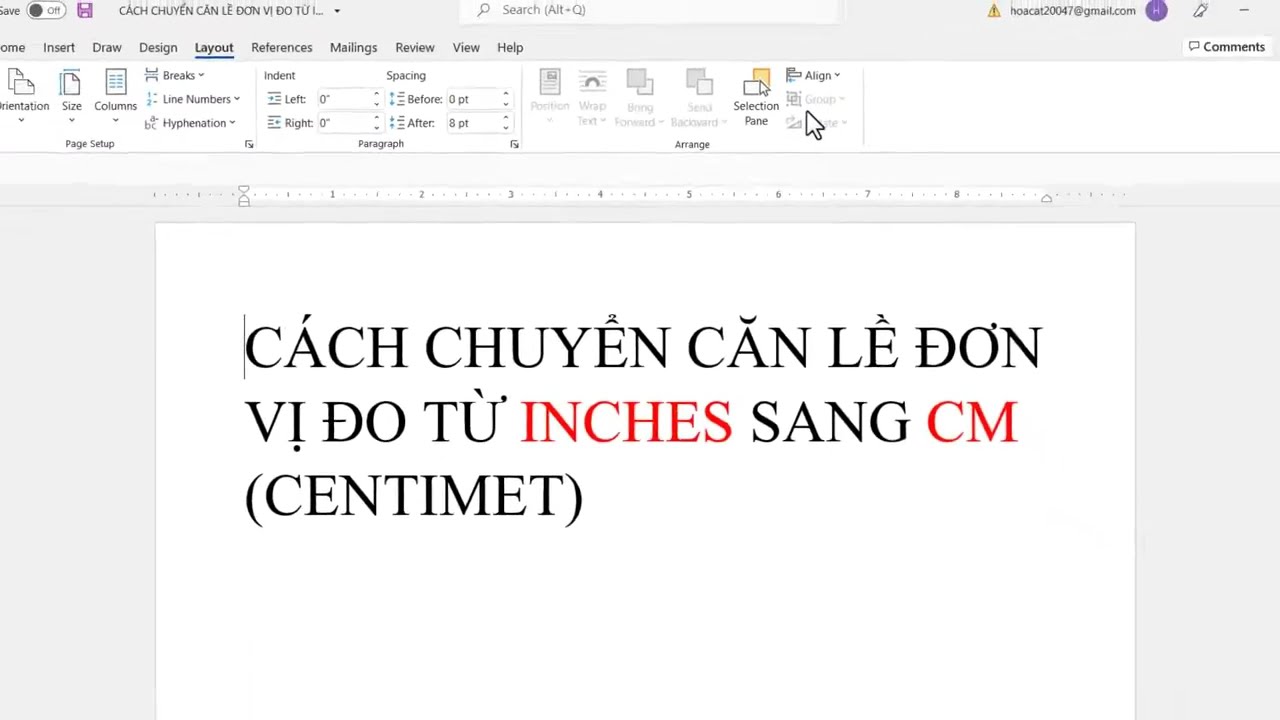
- Vào thẻ “Layout” (Bố cục) hoặc “Page Layout” (Bố cục trang) trên thanh ribbon.
- Trong nhóm “Page Setup”, nhấp vào “Size” (Kích thước) và chọn “A4”.
- Sau đó, nhấp lại vào “Size” và chọn “More Paper Sizes…” (Thêm kích thước giấy…) ở cuối danh sách.
- Đặt làm mặc định: Trong cửa sổ “Page Setup” (Thiết lập trang) vừa mở:
- Đảm bảo “Paper Size” đang hiển thị “A4”.
- Ở góc dưới bên trái của cửa sổ, nhấp vào nút “Set As Default” (Đặt làm mặc định).
- Khi Word hỏi “Do you want to change the default settings for page setup? This change will affect all new documents based on the NORMAL template.” (Bạn có muốn thay đổi cài đặt mặc định cho thiết lập trang không? Thay đổi này sẽ ảnh hưởng đến tất cả các tài liệu mới dựa trên mẫu NORMAL.), chọn “Yes”.
Thao tác này sẽ sửa đổi mẫu tài liệu mặc định (Normal.dotm), đảm bảo rằng mọi tài liệu Word mới bạn tạo ra trong tương lai đều sẽ có khổ A4.
H3.3.2. Microsoft Excel
Excel quản lý khổ giấy hơi khác Word, thường lưu cài đặt cho từng sổ làm việc.
- Mở Excel và tạo sổ làm việc mới: Khởi động Excel và mở một sổ làm việc mới.
- Truy cập Page Layout:
- Vào thẻ “Page Layout” (Bố cục trang).
- Trong nhóm “Page Setup”, nhấp vào “Size” (Kích thước) và chọn “A4”.
- Lưu dưới dạng mẫu (Template): Để áp dụng A4 cho các sổ làm việc mới trong tương lai, bạn cần lưu sổ làm việc này dưới dạng mẫu:
- Vào “File” > “Save As” (Lưu Như).
- Chọn vị trí lưu. Trong trường “Save as type” (Lưu dưới dạng), chọn “Excel Template (*.xltx)”.
- Đặt tên cho mẫu (ví dụ: “Sổ làm việc A4”).
- Để đặt làm mẫu mặc định, bạn có thể lưu nó vào thư mục XLSTART của Excel (thường nằm trong
C:Users[Tên người dùng]AppDataRoamingMicrosoftExcelXLSTART). Hoặc, bạn có thể tạo một mẫu tùy chỉnh và chọn nó khi tạo sổ làm việc mới.
H3.3.3. Microsoft PowerPoint
Tương tự Excel, PowerPoint cũng quản lý kích thước trang riêng cho từng bản trình bày.
- Mở PowerPoint: Tạo một bản trình bày mới.
- Truy cập Slide Size:
- Vào thẻ “Design” (Thiết kế).
- Trong nhóm “Customize” (Tùy chỉnh), nhấp vào “Slide Size” (Kích thước Trang chiếu).
- Chọn “Custom Slide Size…” (Kích thước Trang chiếu Tùy chỉnh…).
- Thiết lập A4:
- Trong cửa sổ “Slide Size”, từ danh sách thả xuống “Slides sized for” (Trang chiếu có kích thước cho), chọn “A4 Paper (210×297 mm)”.
- Nhấn “OK”.
- Lưu dưới dạng mẫu: Để áp dụng cho các bản trình bày mới, bạn cần lưu bản trình bày này dưới dạng mẫu
.potx(ví dụ: “Bản trình bày A4 mặc định”) và sử dụng nó khi tạo bản trình bày mới.
H3.3.4. Adobe Acrobat Reader và trình duyệt web
Các ứng dụng xem PDF và trình duyệt web thường sử dụng cài đặt máy in mặc định hoặc có tùy chọn khổ giấy trong hộp thoại in.
- Adobe Acrobat Reader:
- Khi in tài liệu PDF, vào “File” > “Print” (In) hoặc
Ctrl + P. - Trong hộp thoại in, tìm “Page Setup…” (Thiết lập trang…) hoặc “Properties” (Thuộc tính) bên cạnh tên máy in.
- Trong cửa sổ mới, chọn “A4” làm “Paper Size”.
- Một số phiên bản có tùy chọn “Remember current settings” (Ghi nhớ cài đặt hiện tại) hoặc “Set as default” (Đặt làm mặc định) trong driver máy in.
- Khi in tài liệu PDF, vào “File” > “Print” (In) hoặc
- Trình duyệt web (Chrome, Firefox, Edge):
- Khi in trang web, vào “File” > “Print” hoặc
Ctrl + P. - Trong cửa sổ xem trước bản in, tìm phần “Paper size” (Kích thước giấy) hoặc “More settings” (Cài đặt khác).
- Chọn “A4” từ danh sách.
- Các trình duyệt thường ghi nhớ cài đặt cuối cùng được sử dụng cho đến khi bạn thay đổi lại.
- Khi in trang web, vào “File” > “Print” hoặc
III. Hướng dẫn chi tiết cài đặt khổ giấy mặc định A4 trên hệ điều hành macOS
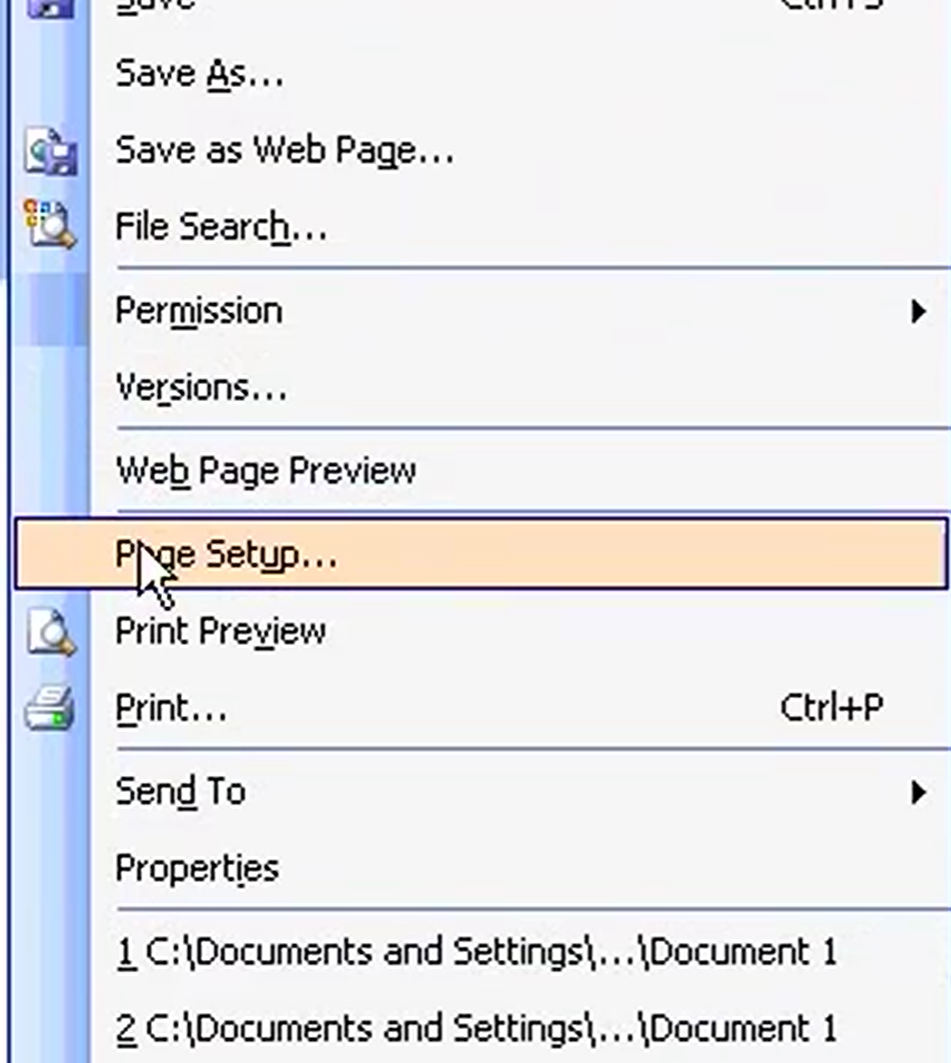
macOS có cách tiếp cận quản lý máy in và khổ giấy khác so với Windows, tập trung hơn vào các cài đặt trong “System Settings” (hoặc “System Preferences”) và trong từng ứng dụng.
H2.1. Cài đặt mặc định cho máy in trong System Settings/System Preferences
Đây là nơi bạn thiết lập khổ giấy mặc định cho toàn bộ hệ thống in ấn trên macOS.
H3.1.1. Truy cập Printers Scanners
- Mở System Settings/System Preferences:
- Trên macOS Ventura trở lên: Nhấp vào biểu tượng Apple ở góc trên bên trái màn hình, chọn “System Settings…” (Cài đặt hệ thống…).
- Trên macOS Monterey trở xuống: Nhấp vào biểu tượng Apple, chọn “System Preferences…” (Tùy chọn hệ thống…).
- Chọn Printers Scanners: Trong cửa sổ cài đặt, cuộn xuống và chọn “Printers Scanners” (Máy in Máy quét).
H3.1.2. Thiết lập khổ giấy mặc định cho máy in
- Chọn máy in: Trong danh sách máy in ở bên trái, chọn máy in bạn muốn cấu hình.
- Mở Options Supplies: Nhấp vào nút “Options Supplies…” (Tùy chọn Vật tư…).
- Thiết lập Default Paper Size:
- Trong cửa sổ mới, tìm tab “General” (Chung) hoặc “Utility” (Tiện ích) (Tùy thuộc vào driver máy in).
- Tìm menu thả xuống “Default Paper Size” (Khổ giấy mặc định) và chọn “A4”.
- Nếu không thấy tùy chọn này, có thể driver máy in không hỗ trợ thiết lập mặc định ở đây, bạn sẽ phải dựa vào cài đặt trong ứng dụng.
- Lưu thay đổi: Nhấn “OK” hoặc “Apply”.
Lặp lại cho tất cả các máy in bạn sử dụng.
H2.2. Cài đặt mặc định trong ứng dụng trên macOS
Tương tự Windows, các ứng dụng trên macOS cũng có cài đặt khổ giấy riêng, và việc cấu hình chúng là cần thiết.
H3.2.1. Apple Pages, Numbers, Keynote
Các ứng dụng văn phòng của Apple thường sử dụng cài đặt khổ giấy của hệ thống nhưng cũng cho phép tùy chỉnh.
- Mở ứng dụng và tài liệu mới: Khởi chạy Pages (hoặc Numbers, Keynote), tạo một tài liệu mới.
- Truy cập Page Setup:
- Vào menu “File” (Tệp) trên thanh menu của macOS.
- Chọn “Page Setup…” (Thiết lập trang…).
- Thiết lập khổ giấy A4:
- Trong cửa sổ “Page Setup”, từ menu thả xuống “Paper Size” (Kích thước giấy), chọn “A4”.
- Đảm bảo “Settings” (Cài đặt) đang hiển thị “Page Attributes” (Thuộc tính trang).
- Nhấn “OK”.
- Lưu dưới dạng mẫu (Template): Để áp dụng cài đặt này cho các tài liệu mới, bạn cần lưu tài liệu hiện tại dưới dạng mẫu:
- Trong Pages, vào “File” > “Save as Template…” (Lưu dưới dạng mẫu…).
- Đặt tên cho mẫu (ví dụ: “Tài liệu A4 Mặc định”).
- Khi tạo tài liệu mới, chọn mẫu này.
H3.2.2. Microsoft Office for Mac (Word, Excel, PowerPoint)
Phiên bản Microsoft Office cho Mac cũng có các cài đặt tương tự như trên Windows.
- Mở ứng dụng và tài liệu mới:
- Word for Mac:
- Vào thẻ “Layout” (Bố cục) hoặc “Page Layout” (Bố cục trang).
- Nhấp vào “Size” (Kích thước) và chọn “A4”.
- Sau đó, nhấp vào “Size” lần nữa và chọn “More Paper Sizes…” (Thêm kích thước giấy…).
- Trong cửa sổ “Page Setup”, nhấp vào “Default…” (Mặc định…) ở góc dưới bên trái.
- Xác nhận “Yes” khi được hỏi để cập nhật mẫu Normal.dotm.
- Excel for Mac PowerPoint for Mac: Tương tự như trên Windows, bạn thiết lập khổ giấy trong “Page Layout” > “Size” (Excel) hoặc “Design” > “Slide Size” (PowerPoint) và sau đó lưu tệp dưới dạng mẫu để tái sử dụng.
H3.2.3. Adobe Acrobat Reader for Mac và trình duyệt web
Cũng như trên Windows, các ứng dụng này thường sử dụng cài đặt in mặc định của hệ thống hoặc cung cấp tùy chọn khổ giấy trong hộp thoại in.
- Khi in: Nhấn
Cmd + Pđể mở hộp thoại in. - Trong hộp thoại in: Tìm menu thả xuống “Paper Size” (Kích thước giấy) và chọn “A4”.
- Lưu cài đặt trước (Presets): macOS cho phép bạn lưu các cài đặt in thường dùng dưới dạng “Presets” (Cài đặt trước). Trong hộp thoại in, sau khi chọn A4 và các tùy chọn khác, nhấp vào menu thả xuống “Presets” và chọn “Save Current Settings as Preset…” (Lưu cài đặt hiện tại dưới dạng cài đặt trước…). Đặt tên (ví dụ: “In A4 Mặc định”) và sử dụng preset này cho các lần in sau.
IV. Hướng dẫn chi tiết cài đặt khổ giấy mặc định A4 trên hệ điều hành Linux (ví dụ: Ubuntu với CUPS)
Hệ điều hành Linux, đặc biệt là các bản phân phối sử dụng Common Unix Printing System (CUPS) như Ubuntu, Fedora, Debian, cung cấp một giao diện quản trị dựa trên web để cấu hình máy in.
H2.1. Cài đặt mặc định hệ thống cho CUPS
CUPS là hệ thống con in ấn tiêu chuẩn trên hầu hết các bản phân phối Linux và cung cấp khả năng quản lý máy in tập trung.
H3.1.1. Truy cập giao diện quản trị CUPS
- Mở trình duyệt web: Khởi động trình duyệt web của bạn (Firefox, Chrome, v.v.).
- Truy cập địa chỉ CUPS: Trong thanh địa chỉ, nhập
http://localhost:631và nhấnEnter. Đây là địa chỉ mặc định cho giao diện quản trị CUPS cục bộ.
H3.1.2. Thiết lập khổ giấy mặc định cho máy in
- Chuyển đến tab “Printers”: Trong giao diện CUPS, nhấp vào tab “Printers” (Máy in) trên thanh điều hướng.
- Chọn máy in: Từ danh sách các máy in đã cài đặt, nhấp vào tên máy in bạn muốn cấu hình.
- Truy cập Set Default Options: Trên trang thông tin máy in, từ menu thả xuống “Administration” (Quản trị) hoặc “Maintenance” (Bảo trì), chọn “Set Default Options” (Đặt tùy chọn mặc định).
- Tìm và chọn A4:
- Cửa sổ tiếp theo sẽ hiển thị các tùy chọn mặc định cho máy in. Giao diện này có thể khác nhau tùy thuộc vào driver máy in.
- Tìm đến mục “Media Size” (Kích thước giấy) hoặc “Page Size” (Khổ giấy).
- Từ danh sách thả xuống, chọn “A4”.
- Bạn có thể cần chọn các tab khác như “General” (Chung), “Media” (Phương tiện) để tìm tùy chọn này.
- Lưu thay đổi: Nhấp vào nút “Set Default Options” ở cuối trang. Bạn có thể được yêu cầu nhập tên người dùng và mật khẩu quản trị của hệ thống Linux của mình để xác thực thay đổi.
H2.2. Cài đặt mặc định trong ứng dụng trên Linux (ví dụ: LibreOffice)
Các ứng dụng trên Linux, đặc biệt là bộ ứng dụng văn phòng LibreOffice, có cài đặt khổ giấy riêng có thể ghi đè lên cài đặt CUPS.
H3.2.1. LibreOffice Writer
LibreOffice Writer là một trong những ứng dụng văn phòng phổ biến nhất trên Linux.
- Mở LibreOffice Writer: Tạo một tài liệu mới.
- Truy cập Page Style:
- Vào menu “Format” (Định dạng).
- Chọn “Page Style…” (Kiểu trang…).
- Thiết lập khổ giấy A4:
- Trong cửa sổ “Page Style”, chọn tab “Page” (Trang).
- Trong mục “Paper format” (Định dạng giấy), từ danh sách thả xuống “Format”, chọn “A4”.
- Kiểm tra “Width” (Chiều rộng) là 21.00 cm và “Height” (Chiều cao) là 29.70 cm.
- Đặt làm mặc định cho mọi tài liệu mới:
- Sau khi chọn A4, bạn cần lưu cài đặt này vào mẫu mặc định.
- Vào menu “File” (Tệp) > “Templates” (Mẫu) > “Save as Template…” (Lưu dưới dạng mẫu…).
- Trong cửa sổ “Save as Template”, đặt tên cho mẫu (ví dụ: “Mẫu A4 của tôi”).
- Đánh dấu vào ô “Set as default template” (Đặt làm mẫu mặc định).
- Nhấn “Save”.
- Từ giờ, mỗi khi bạn tạo tài liệu mới trong Writer, nó sẽ tự động sử dụng A4.
H3.2.2. Các ứng dụng khác và trình duyệt web
Hầu hết các ứng dụng khác trên Linux sẽ sử dụng cài đặt máy in mặc định của CUPS khi bạn mở hộp thoại “Print” (In). Tuy nhiên, bạn vẫn nên kiểm tra tùy chọn “Page Setup” (Thiết lập trang) hoặc “Printer Properties” (Thuộc tính máy in) trong hộp thoại in của từng ứng dụng để đảm bảo.
- Trình duyệt web (Firefox, Chrome): Tương tự như trên Windows/macOS, khi in, bạn sẽ thấy tùy chọn “Paper size” trong hộp thoại in. Chọn “A4” và trình duyệt thường sẽ ghi nhớ lựa chọn này.
V. Xử lý sự cố và các cân nhắc nâng cao
Mặc dù các hướng dẫn trên bao gồm hầu hết các trường hợp, đôi khi vẫn có những vấn đề phát sinh hoặc những tình huống đặc biệt cần được xem xét.
H2.1. Khắc phục sự cố thường gặp
H3.1.1. Cài đặt A4 không được áp dụng hoặc bị ghi đè
- Kiểm tra thứ tự ưu tiên: Nhớ rằng cài đặt ứng dụng > cài đặt máy in > cài đặt hệ thống. Nếu bạn đã đặt A4 ở cấp hệ thống và máy in nhưng vẫn gặp vấn đề, hãy kiểm tra cài đặt trong ứng dụng cụ thể mà bạn đang sử dụng.
- Driver máy in cũ/hỏng: Một driver máy in lỗi thời hoặc bị hỏng có thể không tuân thủ các cài đặt hệ thống. Hãy truy cập trang web của nhà sản xuất máy in để tải về và cài đặt driver mới nhất.
- Cài đặt mặc định của tài liệu: Đối với các tài liệu đã tồn tại, chúng có thể đã được tạo với khổ giấy Letter. Việc thay đổi cài đặt mặc định chỉ ảnh hưởng đến các tài liệu mới hoặc các tài liệu bạn chủ động điều chỉnh.
- Phần mềm của bên thứ ba: Một số phần mềm in ấn hoặc quản lý tài liệu của bên thứ ba có thể có cài đặt khổ giấy riêng, đôi khi ghi đè lên cài đặt hệ thống.
H3.1.2. Không tìm thấy A4 trong danh sách khổ giấy
- Kiểm tra Print Server Properties (Windows): Đảm bảo bạn đã thêm A4 vào danh sách các “Forms” có sẵn ở cấp hệ thống như hướng dẫn ở mục II.1.
- Cập nhật driver máy in: Driver cũ có thể không hiển thị đầy đủ các tùy chọn khổ giấy.
- Máy in không hỗ trợ A4: Mặc dù rất hiếm, nhưng một số máy in chuyên dụng hoặc rất cũ có thể không hỗ trợ khổ A4. Hãy kiểm tra thông số kỹ thuật của máy in.
H3.1.3. Tài liệu in ra vẫn bị sai khổ (cắt xén hoặc lề không đúng)
- Kiểm tra cài đặt thu phóng (Scaling): Trong hộp thoại in, đảm bảo tùy chọn “Scale to fit” (Thu phóng để vừa) hoặc “Shrink to fit” (Thu nhỏ để vừa) không được chọn một cách không mong muốn. Đôi khi, chọn “Actual size” (Kích thước thực) hoặc “100%” sẽ cho kết quả tốt hơn.
- Lề tài liệu: Ngay cả khi khổ giấy đúng, lề tài liệu trong ứng dụng có thể không phù hợp. Hãy điều chỉnh lề trong “Page Setup” của ứng dụng.
- Ảnh hưởng của khu vực hệ thống: Đôi khi, cài đặt khu vực (Region) của hệ điều hành cũng có thể ảnh hưởng đến khổ giấy mặc định. Đảm bảo “Region” được đặt là Việt Nam hoặc một quốc gia sử dụng A4.
H2.2. Các cân nhắc nâng cao và thực tiễn tốt nhất
H3.2.1. Sử dụng Template (Mẫu) hiệu quả
Đối với các ứng dụng văn phòng như Word, Excel, PowerPoint, LibreOffice, việc thiết lập A4 trong một Template mặc định là cách hiệu quả nhất để đảm bảo tính nhất quán.
- Tạo mẫu tùy chỉnh: Sau khi cấu hình khổ giấy A4 và các cài đặt khác (font chữ, lề, v.v.), hãy lưu tài liệu đó dưới dạng mẫu (
.dotxcho Word,.xltxcho Excel,.potxcho PowerPoint). - Đặt làm mẫu mặc định: Nếu ứng dụng cho phép, hãy đặt mẫu tùy chỉnh này làm mẫu mặc định cho các tài liệu mới. Nếu không, hãy tạo một thư mục “My Templates” và hướng người dùng tạo tài liệu từ các mẫu đã định sẵn này.
H3.2.2. Tập trung quản lý máy in trong môi trường doanh nghiệp
Trong các môi trường doanh nghiệp lớn, việc quản lý khổ giấy mặc định cho hàng trăm máy tính và máy in có thể phức tạp.
- Group Policy (Windows Server): Quản trị viên có thể sử dụng Group Policy Objects (GPO) để triển khai cài đặt máy in và khổ giấy mặc định cho toàn bộ mạng.
- Công cụ quản lý máy in tập trung: Sử dụng các công cụ quản lý máy in (ví dụ: Print Management Console trên Windows Server) để cấu hình driver và tùy chọn mặc định cho máy in được chia sẻ.
- Script tự động: Viết các script (ví dụ: PowerShell trên Windows, Bash trên Linux) để tự động hóa quá trình thiết lập khổ giấy mặc định trên nhiều máy tính.
H3.2.3. Kiểm tra cài đặt PDF Printer/Virtual Printer
Nhiều người sử dụng máy in PDF ảo (ví dụ: Microsoft Print to PDF, Adobe PDF) để tạo file PDF. Các máy in ảo này cũng có cài đặt khổ giấy mặc định riêng. Hãy kiểm tra và đặt A4 cho chúng để đảm bảo file PDF được tạo ra có khổ đúng.
- Microsoft Print to PDF (Windows): Truy cập “Devices and Printers”, chuột phải vào “Microsoft Print to PDF”, chọn “Printing Preferences”, và đặt “A4” trong phần “Paper Size”.
- Adobe PDF: Trong các ứng dụng Adobe như Acrobat, vào “File” > “Print”, chọn “Adobe PDF” làm máy in. Nhấp vào “Properties” hoặc “Printer Properties” và cấu hình “A4” làm khổ giấy mặc định cho máy in ảo này.
VI. Kết luận
Việc thiết lập khổ giấy mặc định là A4 thay vì Letter là một bước quan trọng để đảm bảo hiệu quả, tính chuyên nghiệp và độ chính xác trong công việc in ấn và xử lý tài liệu, đặc biệt là tại Việt Nam và các quốc gia sử dụng tiêu chuẩn A4. Như đã trình bày chi tiết, quá trình này yêu cầu sự can thiệp ở ba cấp độ chính: cấp hệ điều hành, cấp máy in và cấp ứng dụng. Trên Windows, điều này bao gồm việc cấu hình “Print Server Properties”, “Printer Properties” và cài đặt trong các ứng dụng Microsoft Office. Đối với macOS, người dùng cần điều chỉnh trong “System Settings” và “Page Setup” của từng ứng dụng. Trong khi đó, người dùng Linux sẽ quản lý thông qua giao diện web của CUPS và cài đặt trong các bộ ứng dụng như LibreOffice.
Hiểu rõ thứ tự ưu tiên của các cài đặt (ứng dụng > máy in > hệ thống) là chìa khóa để khắc phục các vấn đề khi khổ giấy mặc định không được áp dụng đúng cách. Bên cạnh đó, việc sử dụng hiệu quả các mẫu tài liệu (templates) và cập nhật driver máy in là những thực tiễn tốt nhất giúp duy trì tính nhất quán và tránh các lỗi định dạng không mong muốn. Trong môi trường doanh nghiệp, việc áp dụng các công cụ quản lý tập trung và script tự động hóa sẽ giúp đơn giản hóa quá trình này trên quy mô lớn. Bằng cách thực hiện theo các hướng dẫn chi tiết và chuyên sâu này, người dùng có thể loại bỏ hoàn toàn phiền toái từ sự khác biệt khổ giấy, từ đó nâng cao năng suất và chất lượng công việc in ấn của mình.
