




 Máy tính
 Laptop
 Màn hình
 Máy chiếu
 Máy đếm tiền
 Máy ép nhiệt
 Máy huỷ tài liệu
 Máy in – Mực in
 Máy photocopy
 Máy quét – scan
 Máy văn phòng
 Thiết bị mạng
 Dịch vụ cho thuê máy photocopy
 Tin tức
 Video
Video SỬA MÁY VĂN PHÒNG
 CHÍNH SÁCH VẬN CHUYỂN & GIAO NHẬN TẬN NƠI
Trang tin công nghệ
Cách Chỉnh Đậm Nhạt Máy Photocopy Ricoh Qua Mã Lệnh Hướng Dẫn Chuyên Sâu Từ A Đến Z
Thông tin cập nhật đến Thứ Sáu, ngày 24 tháng 4 năm 2026
Kết quả tìm kiếm web cho “Cách chỉnh đậm nhạt máy photocopy Ricoh qua mã lệnh”:
Các kết quả tìm kiếm cho thấy phương pháp điều chỉnh độ đậm nhạt (density) thông qua mã lệnh dịch vụ (SP Mode) trên máy photocopy Ricoh vẫn là một kỹ thuật quan trọng và phổ biến, được các kỹ thuật viên và người dùng có kinh nghiệm áp dụng để tối ưu hóa chất lượng bản sao/in. Mặc dù các dòng máy mới hơn như Ricoh IM series hay các mẫu máy đa chức năng thông minh (Smart Operation Panel) có giao diện người dùng thân thiện hơn và đôi khi tích hợp các tính năng tự động điều chỉnh, việc truy cập SP Mode vẫn cung cấp quyền kiểm soát sâu hơn và chính xác hơn đối với các thông số hình ảnh cốt lõi.
Các diễn đàn kỹ thuật, blog chuyên ngành và trang hỗ trợ từ các nhà phân phối Ricoh vẫn liên tục cập nhật hướng dẫn cho nhiều model khác nhau, từ các dòng Ricoh Aficio truyền thống đến các series MP và IM hiện đại. Thông tin phổ biến nhất tập trung vào các bước cơ bản để vào SP Mode (thường là Clear Mode -> 107 -> Stop/Clear), sau đó tìm đến các mã lệnh liên quan đến điều chỉnh độ đậm nhạt như:
- SP2-201-1 (Image Density Manual Setting): Điều chỉnh độ đậm chung của hình ảnh. Đây là mã lệnh được nhắc đến nhiều nhất.
- SP2-201-2 (Background Density Manual Setting): Điều chỉnh độ đậm của nền (thường dùng để loại bỏ nền xám).
- SP2-202-1 (Developing Bias Voltage): Điện áp bias của cụm phát triển, ảnh hưởng trực tiếp đến lượng mực hút lên drum, từ đó ảnh hưởng đến độ đậm nhạt. Điều chỉnh thông số này yêu cầu kinh nghiệm cao hơn.
- SP1-001-1 (Drum Potential – Initial/Charging): Điện thế trên trống, cũng là một yếu tố ảnh hưởng đến độ đậm nhạt.
- SP1-001-2 (Drum Potential – Transfer): Điện thế chuyển trên trống.
Các hướng dẫn cũng nhấn mạnh tầm quan trọng của việc ghi lại giá trị mặc định trước khi thay đổi, điều chỉnh từng bước nhỏ và in thử để đánh giá kết quả, cũng như hiểu rõ rằng việc điều chỉnh SP Mode không đúng cách có thể gây hại cho máy hoặc làm giảm chất lượng bản in. Đối với các dòng máy màu, việc điều chỉnh độ đậm nhạt có thể phức tạp hơn, liên quan đến từng màu CMYK riêng biệt. Các chuyên gia cũng cảnh báo về việc các mã lệnh có thể khác nhau đôi chút giữa các thế hệ máy, ví dụ như giữa Ricoh dòng MP CXXX3/CXXX4 và các dòng IM CXXX0 mới hơn. Luôn có khuyến nghị tham khảo Service Manual cụ thể cho từng model để đảm bảo độ chính xác.
Trong thế giới in ấn và sao chụp tài liệu, chất lượng bản sao là yếu tố tiên quyết quyết định sự chuyên nghiệp và hiệu quả công việc. Một trong những thông số quan trọng nhất ảnh hưởng trực tiếp đến chất lượng này chính là độ đậm nhạt của hình ảnh. Đối với máy photocopy Ricoh, việc điều chỉnh độ đậm nhạt không chỉ dừng lại ở các cài đặt cơ bản trên bảng điều khiển người dùng mà còn có thể được thực hiện một cách chính xác và chuyên sâu hơn thông qua các mã lệnh dịch vụ (SP Mode). Kỹ thuật này, thườngđược biết đến như một phương pháp nâng cao, cho phép người dùng có kinh nghiệm tùy chỉnh các thông số kỹ thuật của máy để đạt được kết quả tối ưu nhất trong từng trường hợp sử dụng.
Tại Sao Nên Điều Chỉnh Độ Đậm Nhạt?
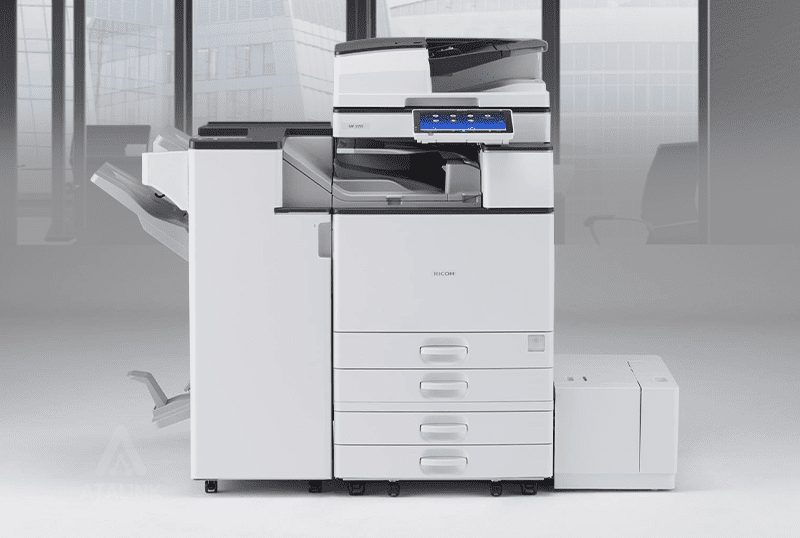
Việc điều chỉnh độ đậm nhạt trên máy photocopy Ricoh mang lại nhiều lợi ích thiết thực. Đầu tiên, nó giúp cải thiện chất lượng bản in, đảm bảo rằng hình ảnh và văn bản hiện lên sắc nét và dễ đọc. Thứ hai, việc thiết lập độ đậm nhạt phù hợp có thể giúp tiết kiệm mực in, tránh lãng phí tài nguyên khi in ấn tài liệu có nền không cần thiết. Cuối cùng, khả năng tùy chỉnh này còn góp phần kéo dài tuổi thọ của máy, bởi vì các cài đặt phù hợp sẽ giảm thiểu áp lực lên các linh kiện của máy photocopy.
Các Bước Cơ Bản Để Vào SP Mode
- Khởi động máy: Đảm bảo máy đã ở trạng thái sẵn sàng và không có bất kỳ lỗi nào hiển thị.
- Vào Clear Mode: Nhấn nút Clear trên bảng điều khiển và giữ trong vài giây.
- Nhập mã lệnh: Nhập mã 107 và sau đó nhấn Stop/Clear.
- Điều hướng đến mã lệnh phù hợp: Sử dụng bảng điều khiển để tìm đến các mã lệnh liên quan đến độ đậm nhạt mà bạn muốn điều chỉnh.
Hướng Dẫn Cụ Thể Về Các Mã Lệnh Điều Chỉnh
SP2-201-1: Image Density Manual Setting
Điều chỉnh độ đậm chung cho tất cả hình ảnh. Đây là mã lệnh chính và thường được sử dụng cho các tài liệu đen trắng để cải thiện độ tương phản.
SP2-201-2: Background Density Manual Setting
Dùng để giảm độ đậm của nền, rất hữu ích trong việc loại bỏ các sắc thái xám không cần thiết khi in tài liệu.
SP2-202-1: Developing Bias Voltage
Mã này điều chỉnh điện áp bias trong cụm phát triển. Sự thay đổi ở đây cần được thực hiện cẩn thận, thông thường sau khi có sự theo dõi và thử nghiệm độ đậm nhạt của bản in.
SP1-001-1 và SP1-001-2: Drum Potential
Điều chỉnh điện thế trên trống, có tác động lớn đến khả năng in và độ đậm nhạt của bản sao.
Lưu Ý Quan Trọng Khi Điều Chỉnh
Khi thực hiện các thay đổi trong SP Mode, cần phải ghi lại cấu hình mặc định để có thể khôi phục lại nếu có vấn đề xảy ra. Mỗi thay đổi nên được thực hiện một cách từ từ và cần in thử nghiệm để xác định hiệu quả của điều chỉnh. Đừng quên tham khảo hướng dẫn sử dụng cụ thể từ nhà sản xuất để nắm rõ các bất thường có thể xảy ra với mỗi model.
Kết luận
Việc điều chỉnh độ đậm nhạt trên máy photocopy Ricoh qua mã lệnh không chỉ giúp nâng cao chất lượng bản in mà còn tiết kiệm mực và kéo dài tuổi thọ máy. Bằng cách sử dụng các mã lệnh dịch vụ, người dùng có thể có được các cài đặt tinh chỉnh phù hợp nhất cho nhu cầu sử dụng của mình. Hãy nhớ rằng, sự cẩn trọng và kiến thức là chìa khóa để tối ưu hóa quá trình này một cách an toàn và hiệu quả.
