



 Máy tính
 Laptop
 Màn hình
 Máy chiếu
 Máy đếm tiền
 Máy ép nhiệt
 Máy huỷ tài liệu
 Máy in – Mực in
 Máy photocopy
 Máy quét – scan
 Máy văn phòng
 Thiết bị mạng
 Dịch vụ cho thuê máy photocopy
 Tin tức
 Video
Video SỬA MÁY VĂN PHÒNG
 CHÍNH SÁCH VẬN CHUYỂN & GIAO NHẬN TẬN NƠI
Trang tin công nghệ
Cách khắc phục lỗi Scan to Folder trên Windows 10/11 cho máy Ricoh
Cập nhật thông tin về Cách khắc phục lỗi Scan to Folder trên Windows 10/11 cho máy Ricoh (Tính đến ngày 24 tháng 4 năm 2026)
Tính đến thời điểm hiện tại, ngày 24 tháng 4 năm 2026, lỗi “Scan to Folder” trên các hệ điều hành Windows 10 và Windows 11 khi sử dụng với máy photocopy/máy in đa chức năng Ricoh vẫn là một trong những thách thức phổ biến mà các quản trị viên mạng và người dùng cuối phải đối mặt. Mặc dù Microsoft và Ricoh liên tục phát hành các bản cập nhật để cải thiện tính bảo mật và hiệu suất, những thay đổi này đôi khi lại vô tình gây ra hoặc làm trầm trọng thêm các vấn đề tương thích, đặc biệt là với các giao thức chia sẻ tệp như SMB (Server Message Block).
Các nguyên nhân chính gây ra lỗi thường tập trung vào ba lĩnh vực cốt lõi: cấu hình mạng và bảo mật của Windows, quyền truy cập thư mục, và cài đặt trên máy Ricoh. Với sự tăng cường bảo mật liên tục trong Windows 11 (và các bản cập nhật mới nhất của Windows 10), giao thức SMBv1 đã hoàn toàn bị loại bỏ hoặc vô hiệu hóa mặc định, yêu cầu sử dụng SMBv2/v3. Điều này có thể gây ra vấn đề với các thiết bị Ricoh cũ hơn hoặc nếu cấu hình SMB trên máy tính không đồng bộ.
Ngoài ra, các chính sách bảo mật mạng, tường lửa nâng cao (Windows Defender Firewall với Advanced Security), và các giải pháp chống virus/malware của bên thứ ba ngày càng chặt chẽ hơn, thường chặn các kết nối hoặc quá trình xác thực không được ủy quyền rõ ràng. Quyền truy cập thư mục (cả quyền chia sẻ và quyền NTFS) cũng là một điểm thường xuyên bị bỏ qua, đặc biệt khi các tài khoản người dùng được thay đổi hoặc khi cấu hình ban đầu không được thực hiện đúng cách.
Về phía máy Ricoh, các bản cập nhật firmware mới nhất thường cải thiện khả năng tương thích và bảo mật, nhưng đôi khi người dùng quên cập nhật, hoặc cấu hình sai địa chỉ IP, tên thư mục, thông tin đăng nhập trên giao diện Web Image Monitor của máy. Các công nghệ xác thực mới hơn như NTLMv2 (Network NT LAN Manager version 2) cần được đảm bảo tương thích trên cả hai phía.
Các giải pháp hiện đại hơn cũng bao gồm việc tận dụng các công cụ chẩn đoán mạng của Windows, sử dụng PowerShell để kiểm tra và cấu hình SMB, và đảm bảo rằng các chính sách nhóm (Group Policy Objects – GPO) trong môi trường doanh nghiệp không xung đột với cài đặt quét. Trong một số trường hợp, việc chuyển sang các phương pháp quét khác như Scan to Email, Scan to Cloud (OneDrive, SharePoint) hoặc sử dụng các ứng dụng quét chuyên dụng trên PC được kết nối trực tiếp qua USB (nếu có) có thể là một giải pháp thay thế hiệu quả hoặc tạm thời. Việc hiểu rõ từng nguyên nhân và áp dụng các bước khắc phục một cách có hệ thống là chìa khóa để giải quyết vấn đề này.
Lỗi “Scan to Folder” (Quét vào thư mục) trên hệ điều hành Windows 10 hoặc Windows 11 khi sử dụng máy photocopy/máy in đa chức năng Ricoh là một trong những vấn đề kỹ thuật phổ biến và gây nhiều phiền toái cho người dùng cũng như các quản trị viên hệ thống. Chức năng này cho phép người dùng gửi tài liệu đã quét trực tiếp từ máy Ricoh đến một thư mục được chia sẻ trên máy tính hoặc máy chủ trong mạng nội bộ, tối ưu hóa quy trình làm việc và giảm thiểu việc chuyển giao tài liệu vật lý. Tuy nhiên, do sự phức tạp của các giao thức mạng, cấu hình bảo mật ngày càng chặt chẽ của Windows, và các cài đặt riêng biệt của từng thiết bị, quá trình này thường gặp phải các lỗi kết nối, xác thực hoặc quyền truy cập. Bài viết này sẽ cung cấp một hướng dẫn toàn diện, chuyên sâu, dựa trên các kinh nghiệm thực tế và thông tin cập nhật mới nhất (tính đến tháng 4 năm 2026), để giúp bạn chẩn đoán và khắc phục triệt để lỗi Scan to Folder cho máy Ricoh trên môi trường Windows 10/11. Chúng ta sẽ đi sâu vào từng khía cạnh từ cấu hình mạng cơ bản, quản lý quyền truy cập, cài đặt máy Ricoh cho đến các giải pháp nâng cao và các lỗi thường gặp, đảm bảo một quy trình quét tài liệu liền mạch và hiệu quả.
I. Kiểm tra và Cấu hình Mạng Cơ Bản: Nền tảng cho mọi kết nối
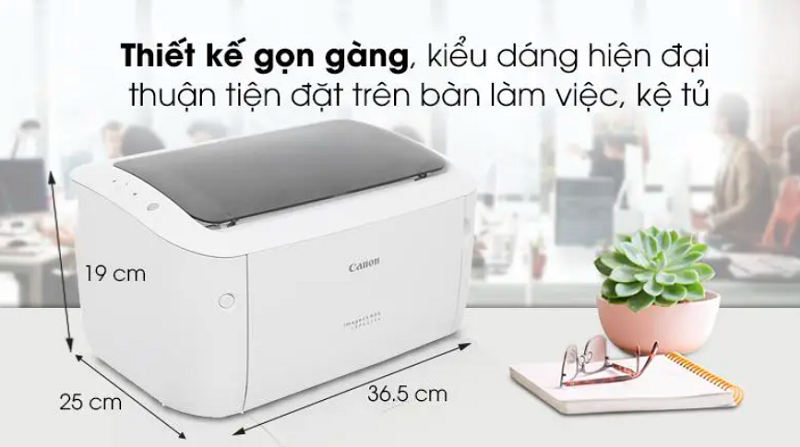
Kết nối mạng ổn định và cấu hình chính xác là điều kiện tiên quyết để chức năng Scan to Folder hoạt động. Bất kỳ lỗi nhỏ nào trong phần này cũng có thể ngăn cản máy Ricoh giao tiếp với máy tính của bạn.
1.1. Xác định địa chỉ IP và kết nối mạng
Đảm bảo rằng cả máy Ricoh và máy tính Windows 10/11 đều nằm trên cùng một mạng con (subnet) và có thể “nhìn thấy” nhau.
1.1.1. Kiểm tra địa chỉ IP của máy tính
- Mở Command Prompt (CMD) hoặc PowerShell với quyền quản trị.
- Gõ lệnh
ipconfigvà nhấn Enter. - Ghi lại địa chỉ IPv4, Subnet Mask và Default Gateway của card mạng đang sử dụng (thường là Ethernet hoặc Wi-Fi). Ví dụ: 192.168.1.100.
1.1.2. Kiểm tra địa chỉ IP của máy Ricoh
- Trên bảng điều khiển của máy Ricoh, tìm mục “User Tools” hoặc “System Settings”.
- Chọn “Interface Settings” hoặc “Network Settings”.
- Ghi lại địa chỉ IPv4 của máy.
- Kiểm tra kết nối: Từ máy tính, mở CMD và gõ
ping(ví dụ:ping 192.168.1.200). Nếu nhận được phản hồi (Reply from…), tức là có kết nối mạng cơ bản. Nếu không, hãy kiểm tra cáp mạng, cài đặt bộ định tuyến (router) hoặc switch mạng.
1.1.3. Đảm bảo cùng dải IP và DNS
- Địa chỉ IP của máy Ricoh và máy tính phải nằm trong cùng một dải mạng (ví dụ: 192.168.1.x).
- Đảm bảo rằng máy Ricoh có thể phân giải tên miền (nếu bạn định sử dụng tên máy tính thay vì IP). Điều này yêu cầu cấu hình DNS chính xác trên máy Ricoh, trỏ đến DNS server của mạng bạn (thường là địa chỉ của router).
1.2. Kiểm tra cài đặt Tường lửa Windows Defender và Antivirus
Tường lửa là một trong những nguyên nhân hàng đầu gây ra lỗi kết nối. Windows Defender Firewall (hoặc tường lửa của phần mềm bảo mật bên thứ ba) có thể chặn các kết nối đến thư mục chia sẻ.
1.2.1. Cấu hình Windows Defender Firewall
- Mở “Windows Security” -> “Firewall network protection”.
- Chọn “Allow an app through firewall”.
- Đảm bảo rằng “File and Printer Sharing (SMB-In)” đã được bật cho các cấu hình mạng (Private, Public, Domain) mà máy tính của bạn đang sử dụng. Thông thường, nên bật cho “Private” hoặc “Domain” network.
- Tạo quy tắc mới (nếu cần): Nếu các bước trên không hiệu quả, bạn có thể cần tạo một quy tắc Inbound Rule mới trong “Windows Defender Firewall with Advanced Security” để cho phép lưu lượng truy cập qua cổng SMB (TCP 445).
- Vào “Inbound Rules”, chọn “New Rule…”
- Chọn “Port”, “TCP”, “Specific local ports: 445”.
- Chọn “Allow the connection”.
- Áp dụng cho “Domain, Private” (tránh Public nếu không cần thiết).
- Đặt tên quy tắc dễ nhớ (ví dụ: “Allow SMB from Ricoh”).
1.2.2. Kiểm tra phần mềm Antivirus/Bảo mật bên thứ ba
- Nếu bạn đang sử dụng phần mềm Antivirus hoặc Firewall của bên thứ ba (ví dụ: Kaspersky, Bitdefender, Norton), chúng có thể có các quy tắc bảo mật riêng.
- Tạm thời vô hiệu hóa tường lửa của phần mềm Antivirus (chỉ để kiểm tra) để xác định xem nó có phải là nguyên nhân không.
- Nếu vấn đề được giải quyết khi vô hiệu hóa, bạn cần thêm một ngoại lệ (exception) hoặc quy tắc cho phép các kết nối SMB từ địa chỉ IP của máy Ricoh trong cài đặt của phần mềm Antivirus đó.
1.3. Kích hoạt tính năng Khám phá mạng và Chia sẻ tệp
Windows 10/11 có các cài đặt riêng tư có thể giới hạn khả năng các thiết bị khác trong mạng nhìn thấy và truy cập máy tính của bạn.
- Mở “Settings” -> “Network internet” -> “Advanced network settings” -> “More network adapter options”.
- Trong cửa sổ “Network Connections”, chọn card mạng đang hoạt động, nhấp chuột phải và chọn “Properties”.
- Đảm bảo “File and Printer Sharing for Microsoft Networks” đã được cài đặt và bật.
- Cài đặt chia sẻ nâng cao:
- Mở “Control Panel” -> “Network and Sharing Center” -> “Change advanced sharing settings”.
- Mở rộng hồ sơ mạng đang hoạt động (thường là “Private” hoặc “All Networks”).
- Đảm bảo “Turn on network discovery” đã được bật.
- Đảm bảo “Turn on file and printer sharing” đã được bật.
- Trong phần “All Networks”:
- Chọn “Turn off password protected sharing” (Chỉ nên sử dụng trong môi trường mạng an toàn, không khuyến nghị cho mạng công cộng).
- Hoặc “Turn on password protected sharing” (Được khuyến nghị cho an toàn) và đảm bảo bạn sẽ cung cấp tên người dùng và mật khẩu hợp lệ khi cấu hình trên máy Ricoh.
1.4. Kiểm tra và cấu hình giao thức SMB (Server Message Block)
Kể từ Windows 10 phiên bản 1709 trở đi và đặc biệt là trên Windows 11, SMBv1 đã bị vô hiệu hóa mặc định do các lỗ hổng bảo mật. Máy Ricoh cần sử dụng SMBv2 hoặc SMBv3 để kết nối.
1.4.1. Kiểm tra trạng thái SMBv1
- Mở PowerShell với quyền quản trị.
- Gõ lệnh:
Get-WindowsOptionalFeature -Online -FeatureName smb1protocol - Nếu
StatelàDisabled, điều này là bình thường và an toàn. Nếu máy Ricoh của bạn là đời cũ và chỉ hỗ trợ SMBv1, bạn sẽ cần kích hoạt lại nó (không khuyến khích) hoặc cập nhật firmware máy Ricoh.
1.4.2. Kích hoạt SMBv1 (chỉ khi thực sự cần và hiểu rõ rủi ro)
- Mở “Control Panel” -> “Programs and Features” -> “Turn Windows features on or off”.
- Tìm và đánh dấu chọn “SMB 1.0/CIFS File Sharing Support”.
- Khởi động lại máy tính.
- Lưu ý quan trọng: Kích hoạt SMBv1 làm tăng nguy cơ bị tấn công mạng (như WannaCry). Chỉ thực hiện nếu firmware máy Ricoh không thể cập nhật để hỗ trợ SMBv2/v3 và bạn đã cân nhắc kỹ rủi ro.
1.4.3. Cấu hình SMB trên Ricoh để sử dụng SMBv2/v3
- Hầu hết các máy Ricoh hiện đại đều hỗ trợ SMBv2/v3. Đảm bảo firmware máy Ricoh của bạn đã được cập nhật.
- Trong giao diện Web Image Monitor của máy Ricoh, khi cấu hình “Scan to Folder”, hãy tìm các tùy chọn liên quan đến giao thức SMB. Đảm bảo rằng máy được cấu hình để sử dụng phiên bản SMB cao nhất có thể hoặc để “Auto”.
II. Quản lý Quyền truy cập và Chia sẻ Thư mục: Chìa khóa để xác thực thành công
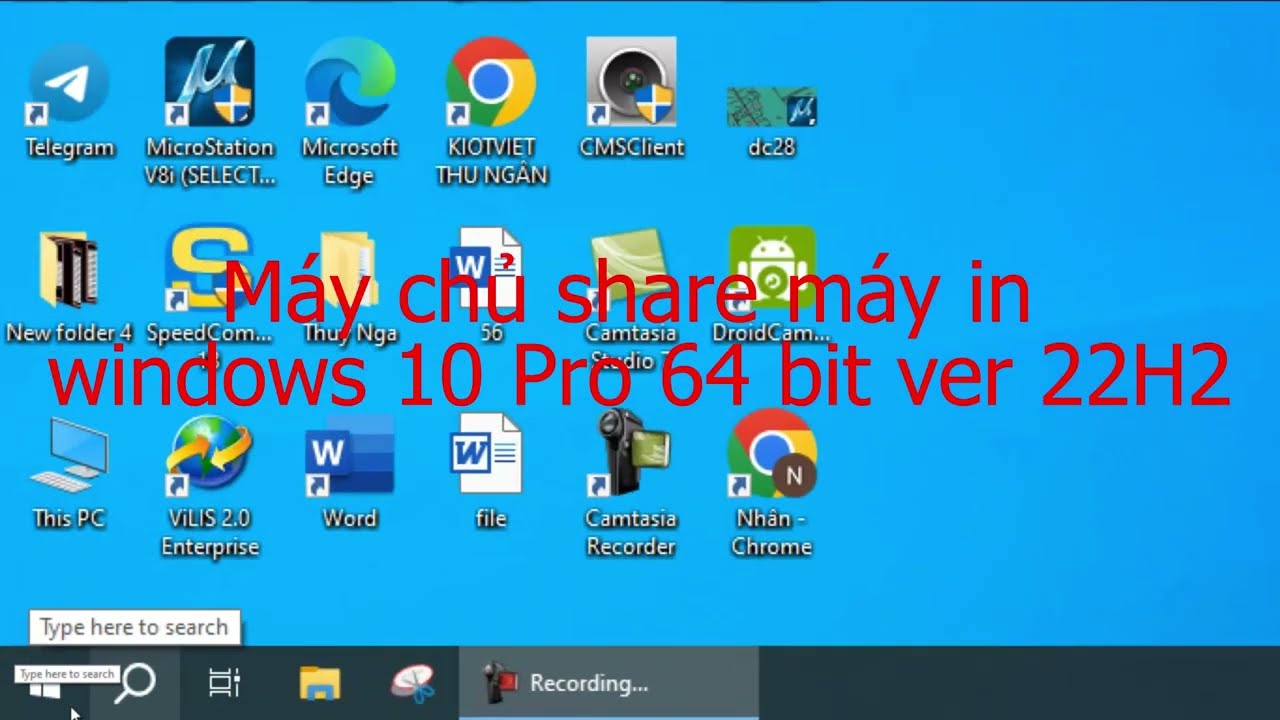
Ngay cả khi mạng hoạt động hoàn hảo, nếu máy Ricoh không có quyền truy cập vào thư mục, lỗi sẽ xảy ra. Đây là một trong những nguyên nhân phổ biến nhất.
2.1. Tạo thư mục chia sẻ chuyên dụng
- Tạo một thư mục mới trên ổ đĩa cục bộ của máy tính, ví dụ:
C:Scans. - Việc tạo một thư mục riêng biệt giúp dễ dàng quản lý quyền và tránh ảnh hưởng đến các thư mục hệ thống khác.
2.2. Cấu hình quyền chia sẻ (Share Permissions)
Quyền chia sẻ xác định ai có thể truy cập thư mục qua mạng.
- Nhấp chuột phải vào thư mục
Scansvừa tạo, chọn “Properties”. - Chuyển đến tab “Sharing”.
- Nhấp vào “Advanced Sharing…”.
- Đánh dấu chọn “Share this folder”.
- Nhấp vào “Permissions”.
- Đảm bảo rằng “Everyone” hoặc tài khoản người dùng cụ thể mà bạn sẽ sử dụng trên máy Ricoh có quyền “Full Control” hoặc ít nhất là “Change” và “Read”.
- Khuyến nghị: Thêm tài khoản người dùng cụ thể (ví dụ:
RicohUser) thay vì “Everyone” để tăng cường bảo mật.
- Khuyến nghị: Thêm tài khoản người dùng cụ thể (ví dụ:
2.3. Cấu hình quyền NTFS (Security Permissions)
Quyền NTFS kiểm soát những gì người dùng có thể làm với các tệp và thư mục trên ổ đĩa cục bộ, bất kể truy cập cục bộ hay qua mạng.
- Trong cửa sổ “Properties” của thư mục
Scans, chuyển đến tab “Security”. - Nhấp vào “Edit…” để thay đổi quyền.
- Nhấp vào “Add…” và thêm tài khoản người dùng mà bạn sẽ sử dụng để quét (ví dụ:
RicohUser). - Đảm bảo tài khoản này có ít nhất quyền “Modify” và “Write” (để máy Ricoh có thể tạo và lưu tệp). Tốt nhất là cho “Full Control” để tránh các vấn đề phát sinh.
- Nhấp “OK” để lưu các thay đổi.
- Lưu ý quan trọng: Quyền NTFS luôn được ưu tiên hơn quyền chia sẻ. Nếu quyền chia sẻ cho phép “Full Control” nhưng quyền NTFS chỉ cho “Read”, thì người dùng chỉ có thể đọc. Cần đảm bảo rằng cả hai quyền đều đủ mạnh cho mục đích quét.
2.4. Tạo tài khoản người dùng chuyên biệt cho máy Ricoh
Việc tạo một tài khoản người dùng cục bộ riêng biệt trên máy tính Windows (chỉ để quét) là một phương pháp được khuyến nghị cao để tăng cường bảo mật và dễ quản lý.
2.4.1. Tạo tài khoản người dùng cục bộ
- Mở “Settings” -> “Accounts” -> “Family other users”.
- Chọn “Add someone else to this PC”.
- Chọn “I don’t have this person’s sign-in information”.
- Chọn “Add a user without a Microsoft account”.
- Nhập tên người dùng (ví dụ:
RicohUser) và mật khẩu mạnh. Ghi nhớ mật khẩu này. - Để tài khoản này có quyền truy cập thư mục chia sẻ, bạn không cần cấp quyền Administrator cho nó, chỉ cần đảm bảo nó có quyền NTFS và Share đầy đủ như đã mô tả ở trên.
2.4.2. Đảm bảo tài khoản có mật khẩu và không hết hạn
- Máy Ricoh cần một mật khẩu hợp lệ để xác thực khi truy cập thư mục chia sẻ. Tài khoản không có mật khẩu thường bị từ chối truy cập qua mạng.
- Đảm bảo mật khẩu của tài khoản
RicohUserkhông bao giờ hết hạn.- Mở “Computer Management” (nhấp chuột phải vào biểu tượng “Start” và chọn “Computer Management”).
- Điều hướng đến “Local Users and Groups” -> “Users”.
- Nhấp đúp vào tài khoản
RicohUser. - Trong tab “General”, đánh dấu chọn “Password never expires”.
- Bỏ chọn “User must change password at next logon”.
III. Cấu hình Máy Ricoh và Driver: Đồng bộ hóa thiết bị với môi trường
Sau khi đảm bảo mạng và quyền truy cập đã đúng, bước tiếp theo là cấu hình máy Ricoh để nó biết nơi gửi các tệp đã quét.
3.1. Truy cập giao diện web của máy Ricoh (Web Image Monitor)
Hầu hết các máy Ricoh hiện đại đều có giao diện quản lý dựa trên web, giúp cấu hình dễ dàng hơn.
- Mở trình duyệt web trên máy tính của bạn.
- Nhập địa chỉ IP của máy Ricoh vào thanh địa chỉ (ví dụ:
http://192.168.1.200). - Đăng nhập bằng tên người dùng và mật khẩu quản trị (thông thường là
adminvà mật khẩu để trống hoặcpasswordmặc định, hoặc đã được thay đổi bởi quản trị viên).
3.2. Cấu hình địa chỉ thư mục đích và thông tin đăng nhập trên máy Ricoh
Trong Web Image Monitor, bạn sẽ tìm thấy các cài đặt quét.
- Tìm đến mục “Device Management” hoặc “Configuration” -> “Address Book” hoặc “Scanner Features”.
- Chọn “Program / Change / Delete” để tạo một mục nhập mới hoặc chỉnh sửa mục nhập hiện có.
- Tên đích (Destination Name): Đặt một tên dễ nhớ (ví dụ: “Scan to MyPC”).
- Giao thức (Protocol): Chọn “SMB”.
- Tên máy chủ (Host Name) hoặc Địa chỉ IP (IP Address):
- Nhập địa chỉ IP của máy tính Windows chứa thư mục chia sẻ (ví dụ:
192.168.1.100). Đây là phương pháp ổn định nhất. - Hoặc nhập tên máy tính (ví dụ:
DESKTOP-ABCD). Nếu sử dụng tên máy tính, hãy đảm bảo DNS server được cấu hình chính xác trên máy Ricoh và có thể phân giải tên này.
- Nhập địa chỉ IP của máy tính Windows chứa thư mục chia sẻ (ví dụ:
- Đường dẫn thư mục (Folder Path) hoặc Tên chia sẻ (Share Name): Nhập tên thư mục chia sẻ (ví dụ:
Scans). Không nhập đường dẫn đầy đủ nhưC:Scansmà chỉ nhập tên chia sẻ. - Tên người dùng (User Name): Nhập tên tài khoản người dùng cục bộ đã tạo trên máy tính (ví dụ:
RicohUser). Lưu ý: Đối với một số máy Ricoh, bạn có thể cần nhập tên người dùng theo định dạngCOMPUTERNAMEUsername(ví dụ:DESKTOP-ABCDRicohUser) nếu gặp lỗi xác thực. - Mật khẩu (Password): Nhập mật khẩu của tài khoản
RicohUser. - Xác nhận mật khẩu (Confirm Password): Nhập lại mật khẩu.
- Kiểm tra kết nối (Test Connection): Hầu hết các máy Ricoh đều có nút “Test Connection” hoặc “Connection Test”. Sử dụng nó để kiểm tra xem máy có thể kết nối thành công đến thư mục chia sẻ hay không. Điều này sẽ cung cấp phản hồi ngay lập tức về cấu hình của bạn.
3.3. Cập nhật Firmware máy Ricoh
Firmware lỗi thời có thể là nguyên nhân gây ra các vấn đề tương thích, đặc biệt là với các bản cập nhật bảo mật mới của Windows hoặc các giao thức mạng.
- Truy cập trang web hỗ trợ của Ricoh (ví dụ:
ricoh.com/support). - Tìm kiếm model máy của bạn.
- Tải xuống bản firmware mới nhất.
- Làm theo hướng dẫn của Ricoh để cập nhật firmware. Quá trình này thường yêu cầu kết nối USB hoặc thông qua giao diện Web Image Monitor.
- Cảnh báo: Cập nhật firmware cần được thực hiện cẩn thận theo hướng dẫn của nhà sản xuất để tránh làm hỏng thiết bị.
3.4. Kiểm tra và cập nhật Driver TWAIN/WIA (nếu dùng ứng dụng PC scan)
Mặc dù “Scan to Folder” là tính năng độc lập của máy Ricoh, nhưng nếu bạn đang gặp sự cố với các ứng dụng quét trên PC sử dụng driver TWAIN hoặc WIA để điều khiển máy Ricoh, việc kiểm tra driver là cần thiết.
- Truy cập trang web hỗ trợ của Ricoh.
- Tải xuống driver TWAIN/WIA mới nhất cho model máy và phiên bản Windows của bạn.
- Cài đặt hoặc cập nhật driver này.
- Đảm bảo rằng ứng dụng quét của bạn được cấu hình để sử dụng đúng driver và đúng thiết bị.
IV. Khắc phục sự cố Nâng cao và Các Vấn đề Đặc biệt: Giải quyết các tình huống phức tạp
Nếu các bước cơ bản trên vẫn không giải quyết được vấn đề, có thể có các nguyên nhân sâu hơn hoặc các xung đột hệ thống.
4.1. Kiểm tra Nhật ký sự kiện (Event Viewer) trên Windows
Windows Event Viewer ghi lại các sự kiện hệ thống, bảo mật và ứng dụng, có thể cung cấp manh mối quan trọng về nguyên nhân lỗi.
- Mở “Event Viewer” (tìm kiếm trong Start Menu).
- Điều hướng đến “Windows Logs” -> “System” và “Security”.
- Tìm kiếm các cảnh báo hoặc lỗi liên quan đến “SMB”, “Service Control Manager”, “Microsoft-Windows-SMBServer”, “Schannel” hoặc các sự kiện liên quan đến xác thực tại thời điểm bạn cố gắng quét.
- Các lỗi như ID sự kiện 4625 (Audit Failure) trong nhật ký Security Event có thể chỉ ra lỗi xác thực. Chi tiết lỗi thường bao gồm tên người dùng không chính xác, mật khẩu sai, hoặc tài khoản bị khóa.
4.2. Sử dụng công cụ chẩn đoán mạng
Windows có một số công cụ dòng lệnh hữu ích để chẩn đoán mạng.
net viewhoặcnet view: Từ CMD, lệnh này hiển thị các thư mục chia sẻ trên máy tính mục tiêu. Nếu thư mục của bạn không xuất hiện, có vấn đề với cài đặt chia sẻ.net use: Hiển thị các kết nối mạng hiện tại. Bạn có thể thử kết nối thủ công bằngnet use Scans /user:RicohUser passwordđể kiểm tra xác thực.Test-NetConnection -ComputerName -Port 445(PowerShell): Kiểm tra xem cổng SMB (445) có mở và có thể truy cập được từ máy tính của bạn đến chính nó hay không. (Bạn có thể không chạy được lệnh này từ máy Ricoh, nhưng nó hữu ích để kiểm tra trạng thái cổng trên máy đích).
4.3. Xử lý xung đột với phần mềm bảo mật bên thứ ba
Một số phần mềm bảo mật có thể gây ra vấn đề ngay cả sau khi đã thêm ngoại lệ.
- Endpoint Protection Platforms (EPP) và Extended Detection and Response (XDR): Trong môi trường doanh nghiệp, các giải pháp bảo mật này có thể có các quy tắc chặn giao tiếp SMB hoặc quét các tệp được tạo bởi các thiết bị không được ủy quyền.
- Data Loss Prevention (DLP): Phần mềm DLP có thể chặn việc ghi tệp vào các thư mục chia sẻ nếu nó phát hiện dữ liệu nhạy cảm hoặc không tuân thủ chính sách.
- Giải pháp: Tham khảo tài liệu của phần mềm bảo mật của bạn hoặc liên hệ với nhà cung cấp để tạo các ngoại lệ cụ thể cho địa chỉ IP của máy Ricoh và/hoặc đường dẫn thư mục chia sẻ.
4.4. Các vấn đề liên quan đến tên người dùng và mật khẩu đặc biệt
- Ký tự đặc biệt trong mật khẩu: Một số máy Ricoh cũ có thể gặp sự cố khi xử lý mật khẩu chứa các ký tự đặc biệt. Thử đổi mật khẩu tài khoản
RicohUserthành một mật khẩu đơn giản hơn (chỉ chữ và số) để kiểm tra. - Tên miền vs. Tên máy cục bộ: Nếu máy tính là một phần của miền (domain), hãy thử các định dạng tên người dùng khác nhau như
DOMAINRicohUserhoặcRicohUser@domain.com(nếu tài khoản là tài khoản miền) hoặcCOMPUTERNAMERicohUser(nếu là tài khoản cục bộ). - User Account Control (UAC): Mặc dù ít phổ biến hơn cho Scan to Folder, UAC có thể ảnh hưởng đến quyền truy cập mạng. Đảm bảo bạn đang không cố gắng truy cập bằng tài khoản Administrator cục bộ mặc định mà không có mật khẩu.
4.5. Cân nhắc sử dụng phương pháp thay thế (Scan to Email, Scan to Cloud)
Nếu Scan to Folder vẫn không thể hoạt động ổn định hoặc không phù hợp với môi trường của bạn, hãy xem xét các phương pháp khác:
- Scan to Email: Cấu hình máy Ricoh để gửi tài liệu đã quét qua email. Điều này yêu cầu cấu hình máy Ricoh với cài đặt máy chủ SMTP.
- Scan to Cloud: Nhiều máy Ricoh hiện đại hỗ trợ quét trực tiếp lên các dịch vụ đám mây như OneDrive, Google Drive, Dropbox hoặc SharePoint. Đây là một giải pháp an toàn và linh hoạt, đặc biệt cho các tổ chức làm việc từ xa hoặc có hạ tầng mạng phức tạp.
- Scan to FTP/SFTP: Nếu bạn có máy chủ FTP/SFTP, đây là một lựa chọn khác để lưu trữ tài liệu đã quét.
- Ricoh Smart Integration / Ricoh Application Site: Ricoh cung cấp các ứng dụng và giải pháp tích hợp thông minh có thể mở rộng khả năng quét và quản lý tài liệu, bao gồm cả việc tích hợp chặt chẽ hơn với các dịch vụ đám mây và quy trình làm việc kỹ thuật số.
4.6. Cài đặt lại hoặc sửa chữa dịch vụ File Sharing
Trong một số trường hợp hiếm hoi, các dịch vụ chia sẻ tệp của Windows có thể bị hỏng.
- Bạn có thể thử tắt và bật lại tính năng “SMB 1.0/CIFS File Sharing Support” (ngay cả khi bạn chỉ dùng SMBv2/v3) trong “Turn Windows features on or off” để buộc Windows tái cấu hình các dịch vụ liên quan.
- Chạy các lệnh kiểm tra và sửa chữa hệ thống:
- Mở CMD với quyền quản trị.
sfc /scannow(System File Checker): Kiểm tra và sửa chữa các tệp hệ thống bị hỏng.DISM /Online /Cleanup-Image /RestoreHealth(Deployment Image Servicing and Management): Sửa chữa hình ảnh Windows.- Khởi động lại máy tính sau khi chạy các lệnh này.
4.7. Kiểm tra Group Policy Objects (GPO) trong môi trường doanh nghiệp
Trong các môi trường Active Directory, các chính sách nhóm có thể ghi đè lên các cài đặt cục bộ và gây ra lỗi.
- Chính sách liên quan đến mạng và bảo mật:
Computer ConfigurationWindows SettingsSecurity SettingsLocal PoliciesSecurity Options: Kiểm tra các chính sách liên quan đến “Network security: LAN Manager authentication level”, “Network access: Let everyone permissions apply to anonymous users”, “Network access: Do not allow anonymous enumeration of SAM accounts”.Computer ConfigurationAdministrative TemplatesNetworkLanman WorkstationvàLanman Server: Kiểm tra các cài đặt liên quan đến SMB, đặc biệt làEnable insecure guest logons.
- Firewall GPO: Đảm bảo không có GPO nào chặn cổng 445 cho địa chỉ IP của máy Ricoh.
- Giải pháp: Làm việc với quản trị viên miền để kiểm tra và điều chỉnh các GPO gây xung đột hoặc tạo một Organizational Unit (OU) đặc biệt với GPO được điều chỉnh cho các máy quét. Chạy
gpupdate /forcesau khi thay đổi GPO.
V. Kết luận: Hướng tới một quy trình quét tài liệu không gián đoạn
Khắc phục lỗi “Scan to Folder” trên Windows 10/11 cho máy Ricoh đòi hỏi một phương pháp tiếp cận có hệ thống và kiên nhẫn. Như chúng ta đã thấy, vấn đề có thể phát sinh từ nhiều nguyên nhân khác nhau, từ những cấu hình mạng cơ bản nhất cho đến các chính sách bảo mật phức tạp hoặc cài đặt firmware lỗi thời. Việc tuân thủ các bước kiểm tra và cấu hình theo thứ tự, bắt đầu từ việc xác minh kết nối mạng, đảm bảo quyền truy cập đầy đủ, đến việc cấu hình chính xác trên máy Ricoh và cuối cùng là kiểm tra các vấn đề nâng cao, sẽ giúp bạn nhanh chóng xác định và giải quyết nguyên nhân gốc rễ của sự cố.
Trong tương lai, với sự phát triển không ngừng của công nghệ và mối quan tâm ngày càng tăng về an ninh mạng, chúng ta có thể kỳ vọng các hệ điều hành như Windows 12 (hoặc các bản cập nhật tiếp theo của Windows 11) và firmware máy Ricoh sẽ tiếp tục thắt chặt các yêu cầu bảo mật. Điều này có nghĩa là các giao thức cũ hơn như SMBv1 sẽ hoàn toàn bị loại bỏ, và việc sử dụng các phương pháp xác thực mạnh mẽ hơn, như Kerberos trong môi trường miền hoặc các giải pháp Scan to Cloud được mã hóa, sẽ trở thành tiêu chuẩn. Các công cụ chẩn đoán tích hợp sẽ trở nên thông minh hơn, có khả năng tự động phát hiện và đề xuất giải pháp cho các vấn đề kết nối.
Đối với các quản trị viên IT và người dùng cuối, những bài học quan trọng rút ra là: luôn giữ cho hệ điều hành và firmware thiết bị được cập nhật mới nhất, áp dụng nguyên tắc quyền truy cập tối thiểu (least privilege) nhưng đảm bảo đủ để chức năng hoạt động, và thường xuyên kiểm tra nhật ký hệ thống khi có sự cố. Việc hiểu rõ cách thức hoạt động của SMB và các chính sách bảo mật của Windows là không thể thiếu để duy trì một môi trường làm việc hiệu quả và an toàn. Bằng cách áp dụng các kiến thức và giải pháp chuyên sâu này, bạn có thể đảm bảo rằng chức năng Scan to Folder trên máy Ricoh của mình sẽ hoạt động ổn định, góp phần tối ưu hóa quy trình quản lý tài liệu trong tổ chức.
